Manuel Applications mobiles
Swifto déploie sur le terrain 4 applications mobiles — CRM, Seller, POS et Swifto IA — reliées en permanence au back-office. Les équipes saisissent commandes, ventes et encaissements, consultent leurs chiffres en langage naturel, en ligne ou hors-ligne, puis tout se synchronise automatiquement.
Présentation
La mobilité terrain Swifto repose sur quatre applications dédiées à un métier. Chacune se connecte au back-office via un canal sécurisé propre, récupère ses référentiels et y renvoie les saisies du terrain — ou, pour Swifto IA, interroge les données en direct.
Swifto CRM
Gestion commerciale : clients, visites, commandes du commercial. SmartCrmWS
Swifto Seller
Vente ambulante : chargement, ventes, bons de retour. SmartSellerWS
Swifto POS
Caisse sur tablette ou écran tactile : connexion par libellé et mot de passe. SmartPosWS
Swifto IA
Assistant conversationnel : vos chiffres en langage naturel. Guide dédié
Back-office
Le cœur ERP : reçoit, valide et redistribue toutes les données terrain.
Un compte, un appareil, une entreprise
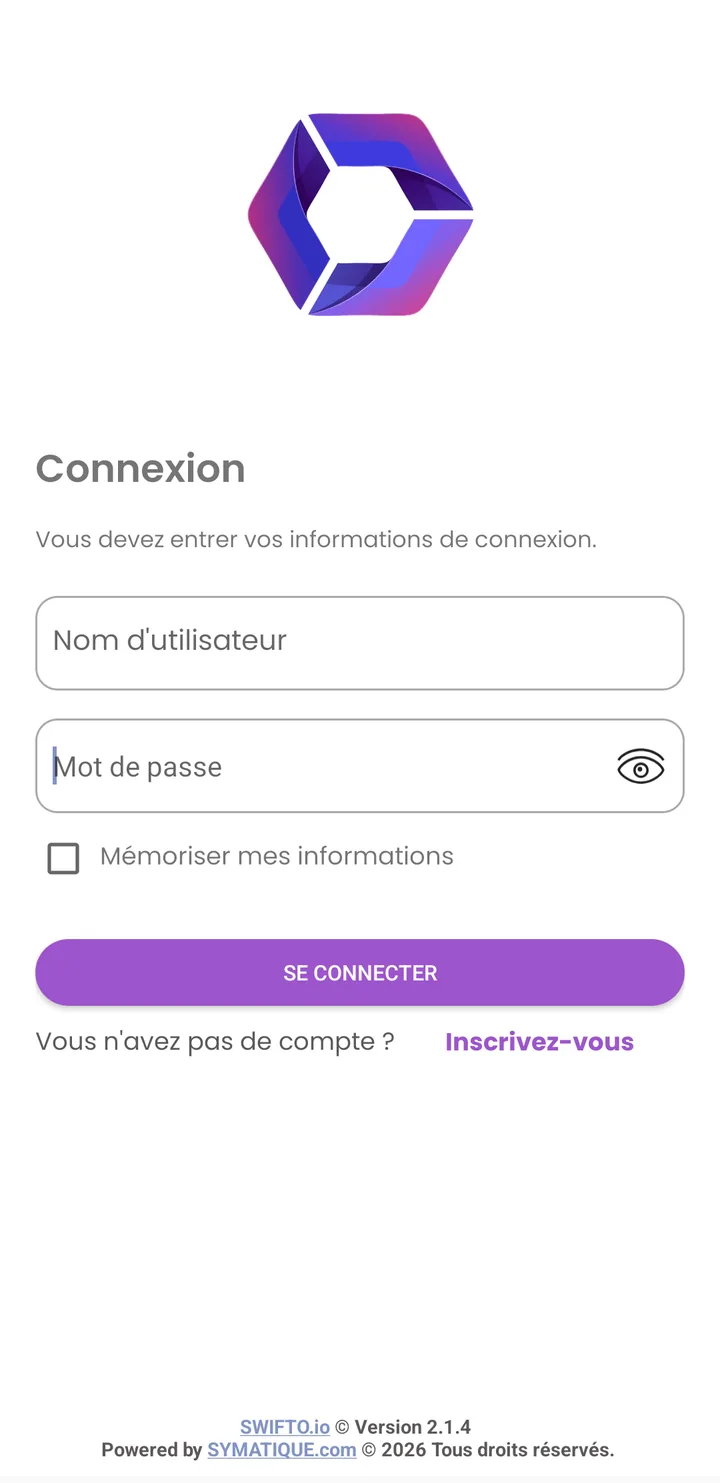
Chaque utilisateur se connecte avec ses identifiants back-office ; l'appareil est appairé (identifiant unique du téléphone) et rattaché à une entreprise. Les données restent cloisonnées par entreprise.
Swifto CRM Mobile
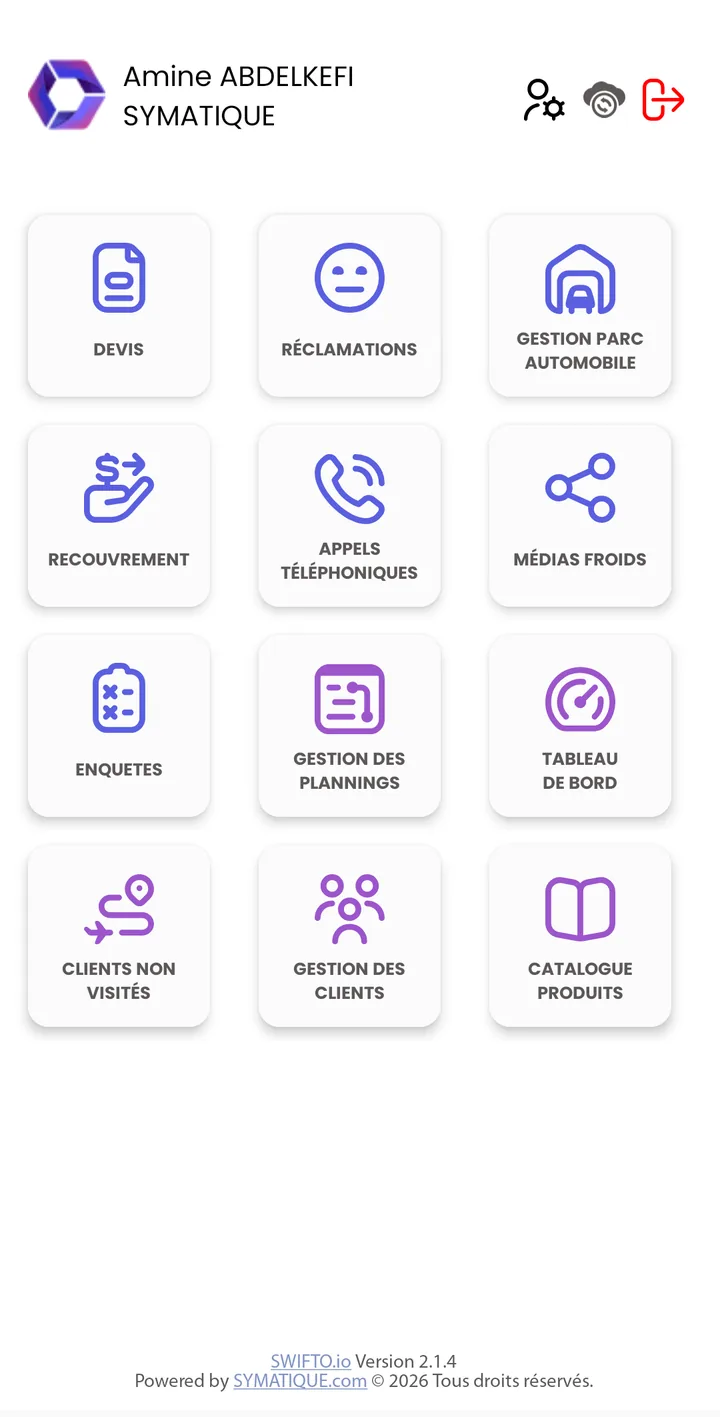
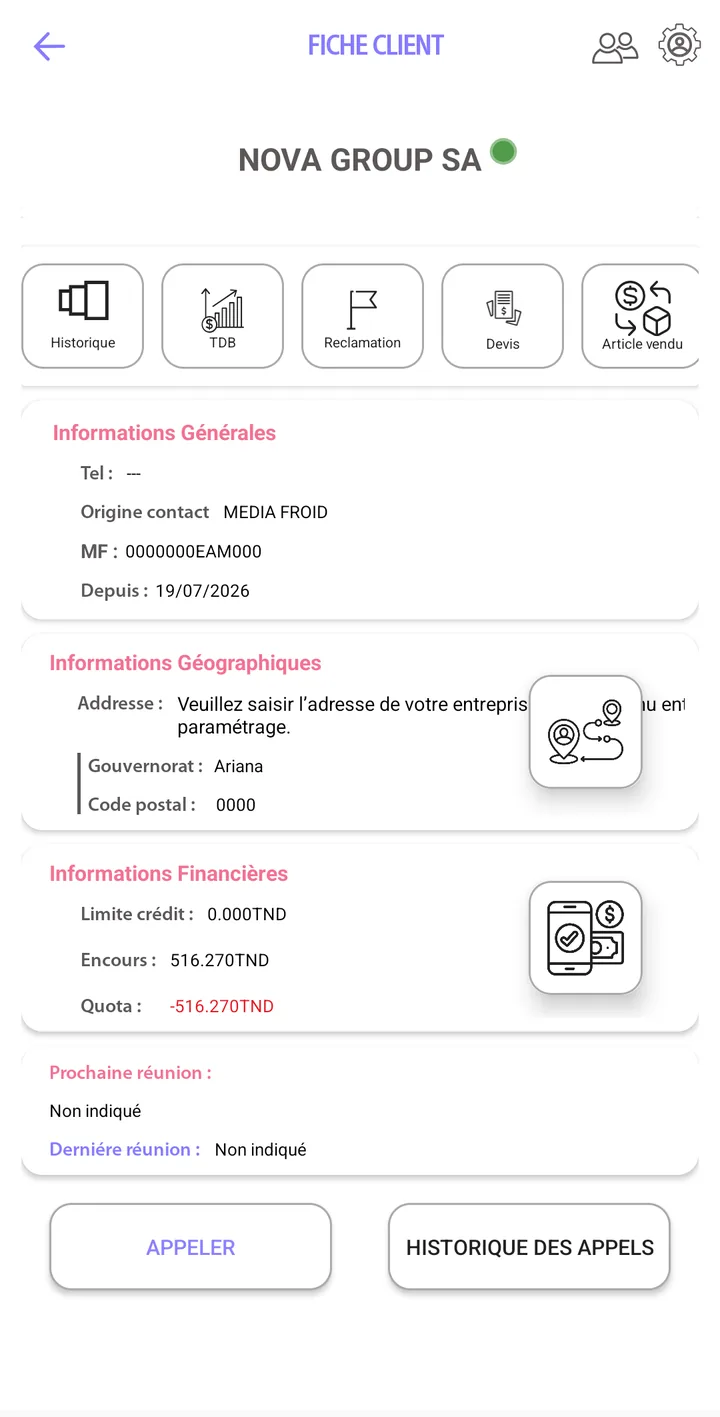
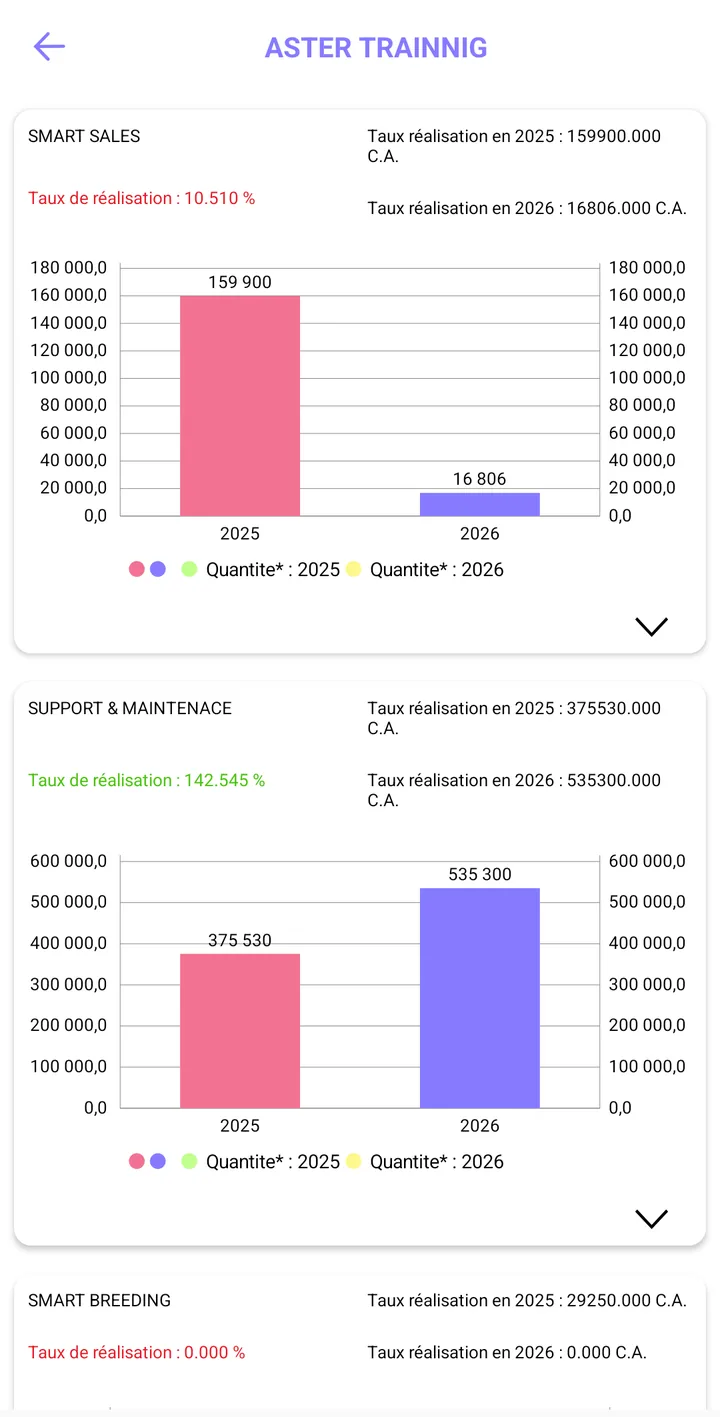
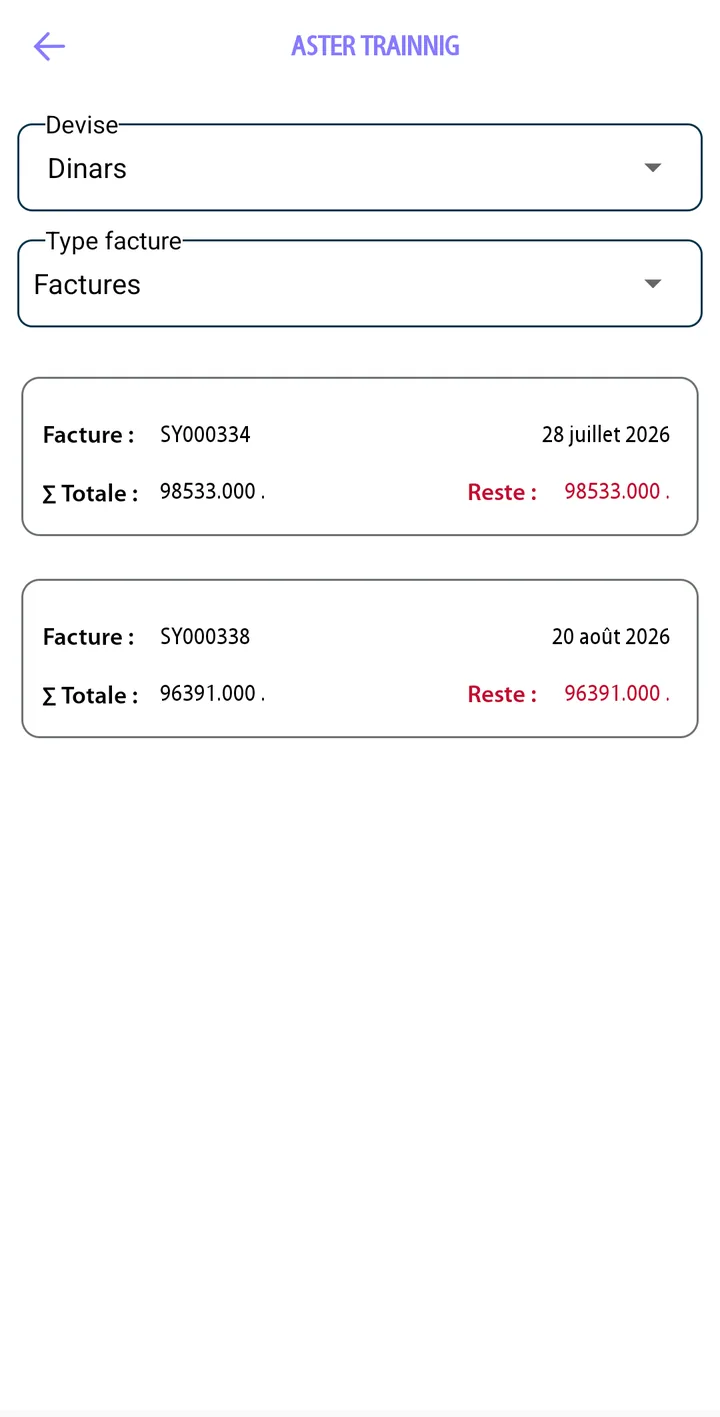
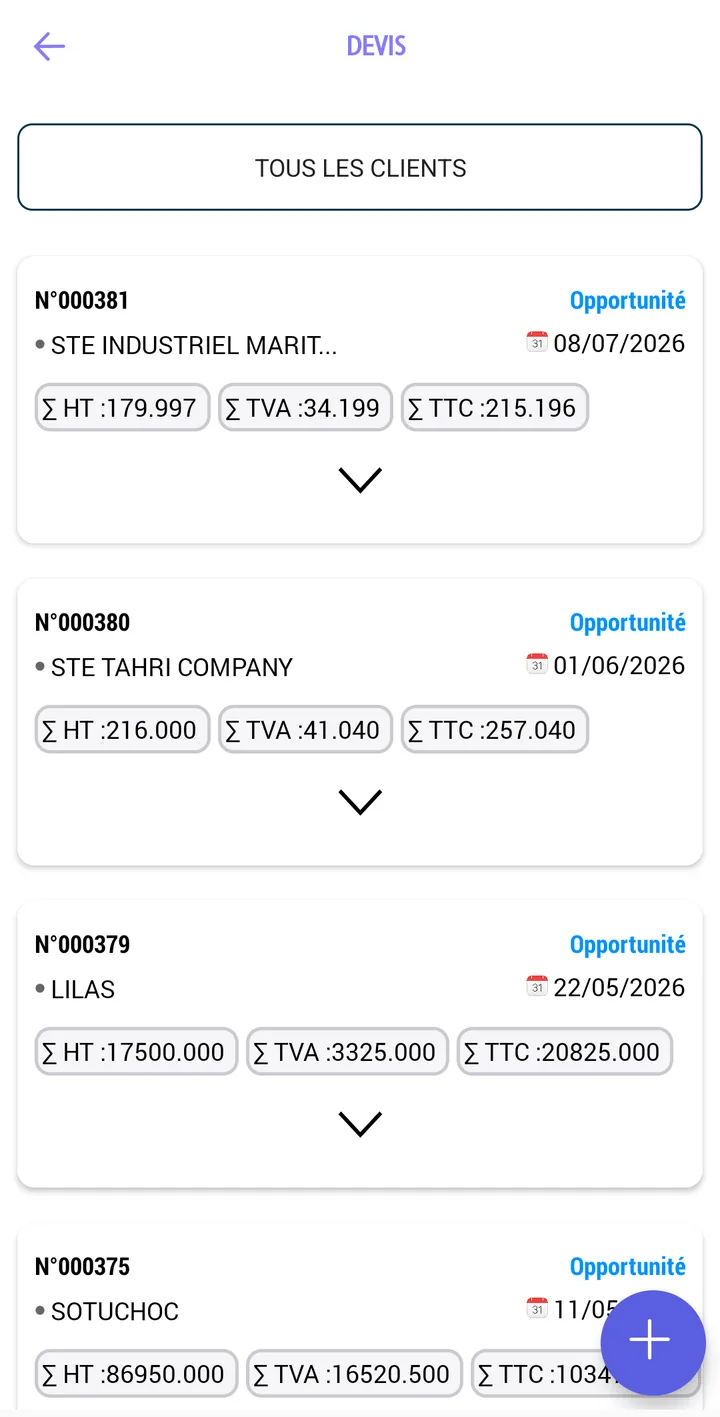
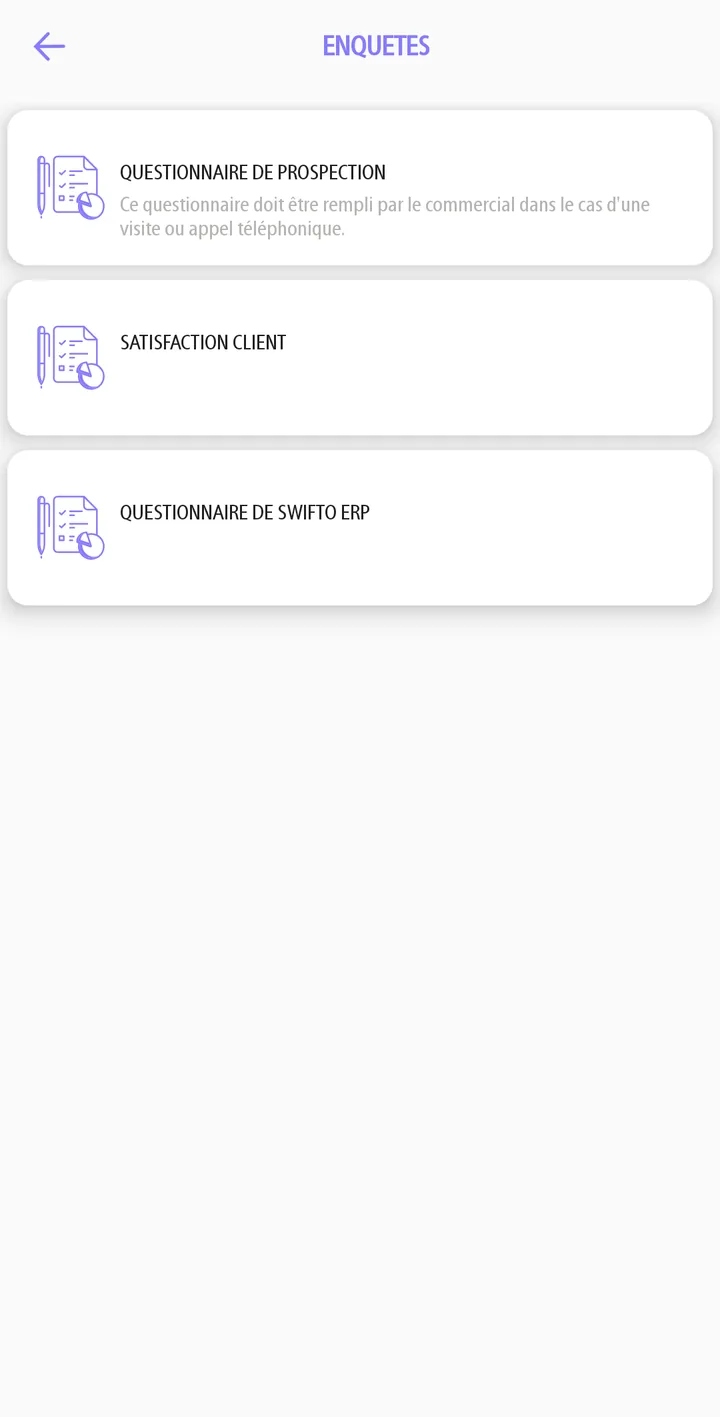
Application du commercial / délégué : portefeuille clients, planning de visites, prise de commande et suivi des réclamations. À la connexion, l'app télécharge le référentiel (articles, clients, tarifs) puis fonctionne sur le terrain.

Fonctions clés
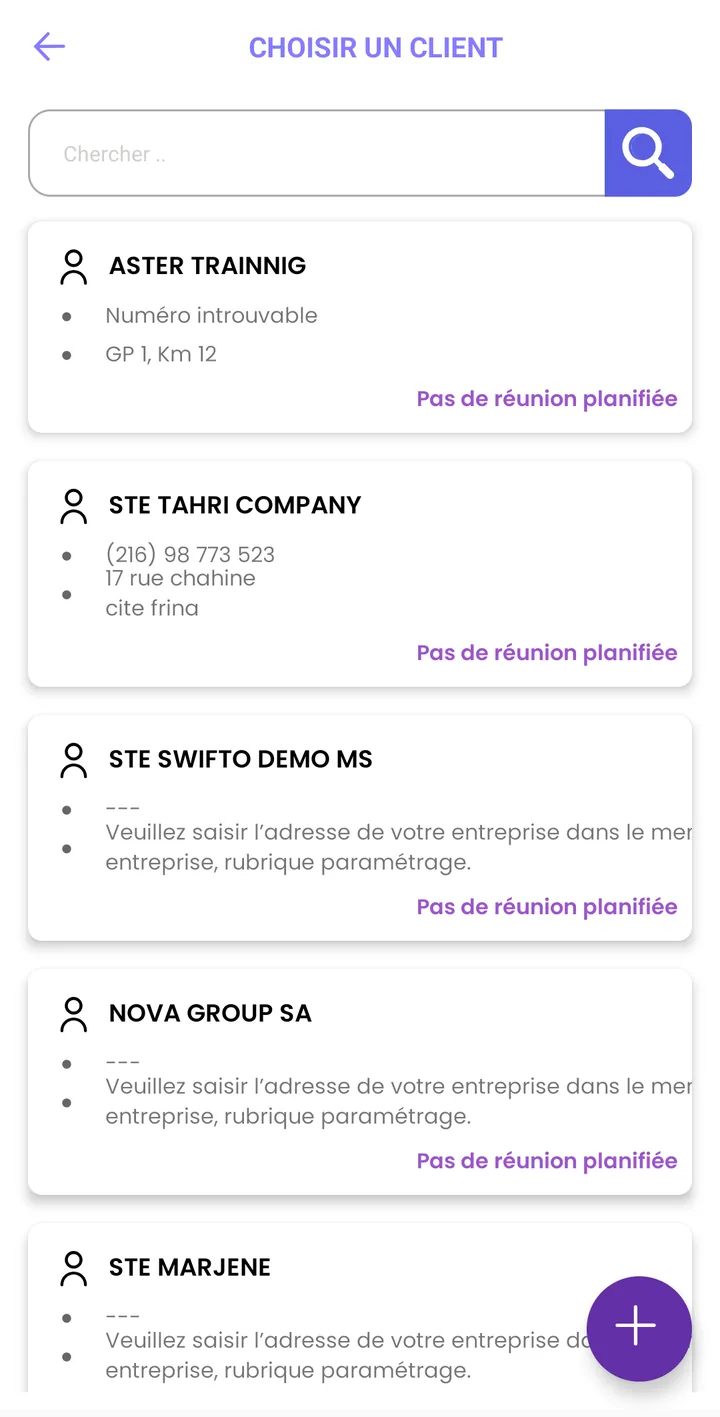
Clients & visites — portefeuille géolocalisé, pointage de visite, clients inactifs / non visités.
Commandes — prise de commande chez le client, tarifs par client, promotions et taxes appliquées.
Réclamations — saisie terrain, suivi du workflow, remontée au back-office.
Tracking GPS — position du commercial remontée pour le suivi de tournée.
Captures d'écran
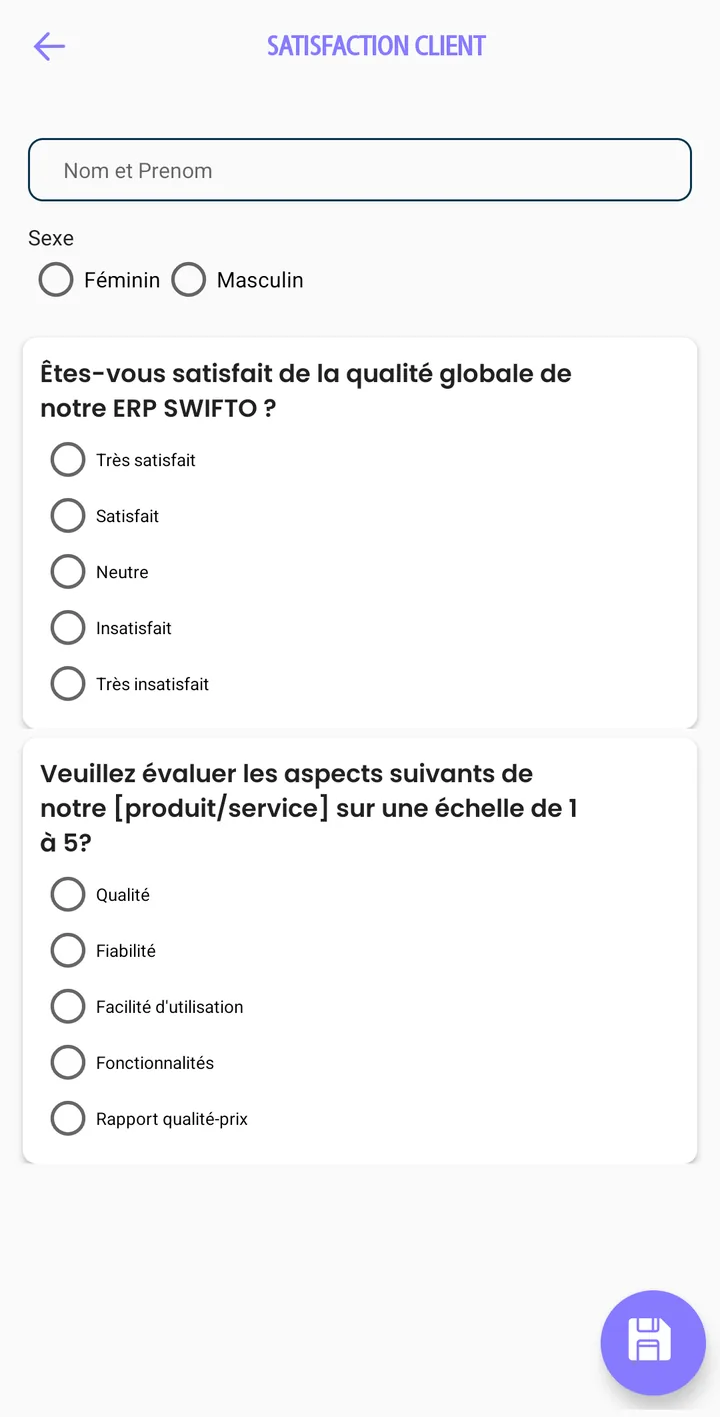
Swifto Seller
Application de vente ambulante (vendeur ambulant / vendeur sur camion) : chargement du stock du véhicule, ventes directes, encaissements et bons de retour. Le stock embarqué est suivi en temps réel et le vendeur clôture sa journée par un rapport.
Détail complet de ce métier dans le manuel Vente ambulante (chargement, ventes, bons de retour, rapport de tournée).
Swifto POS
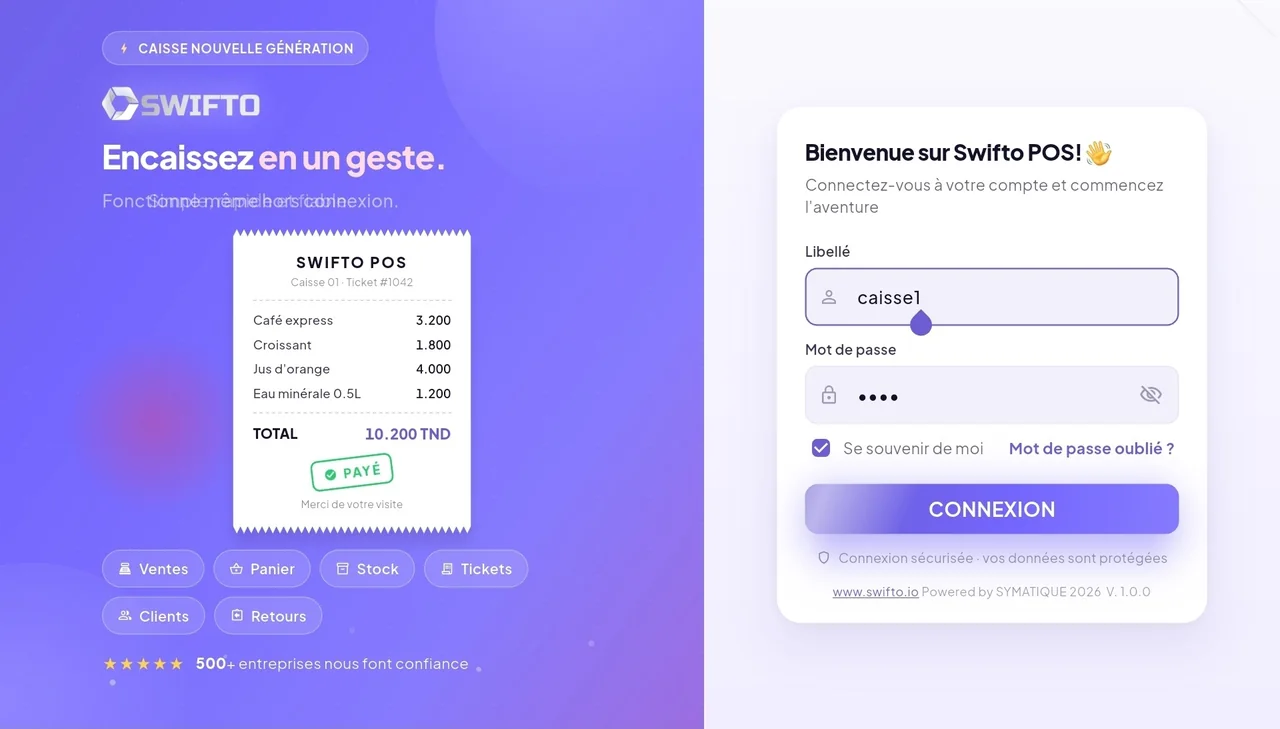
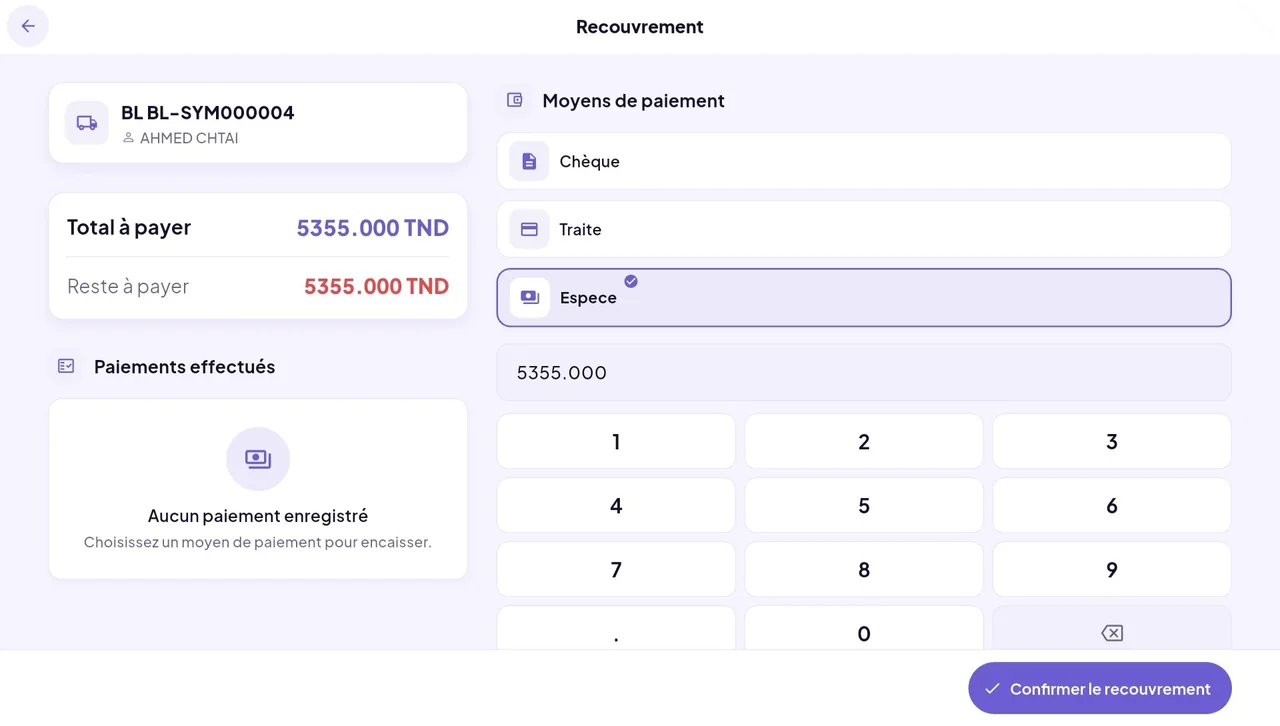
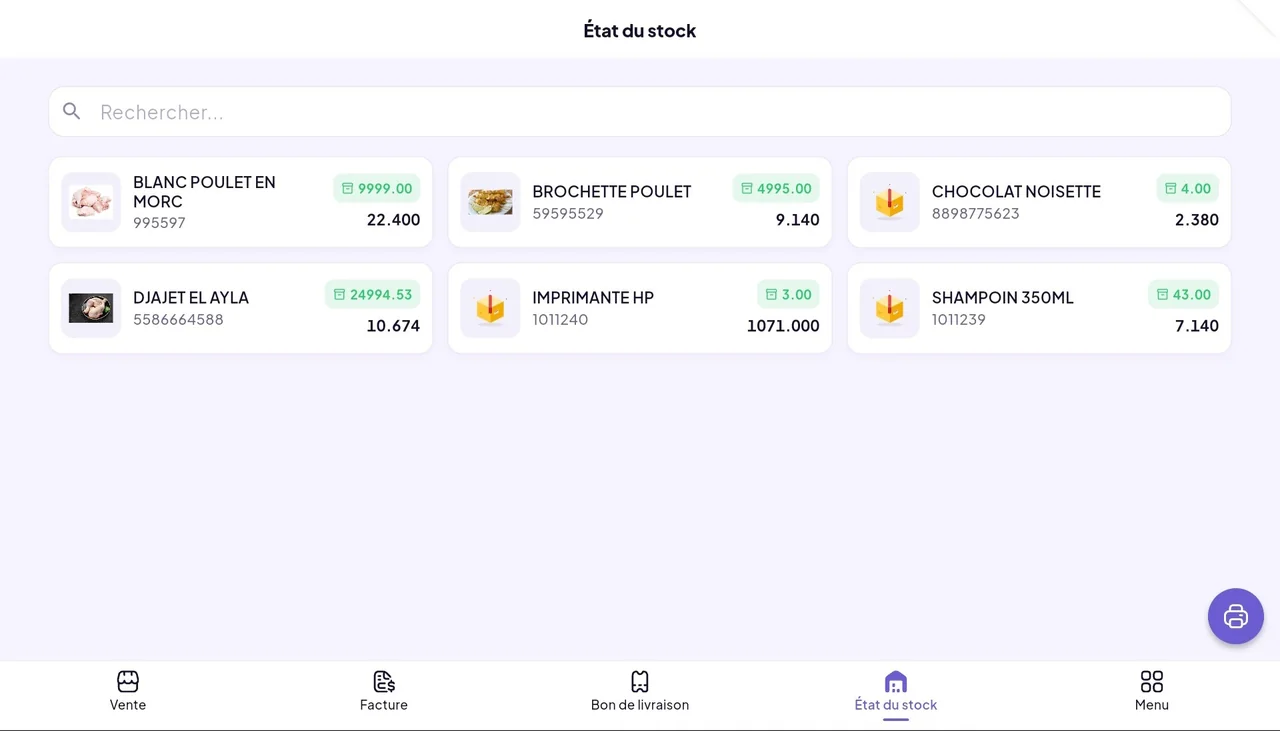
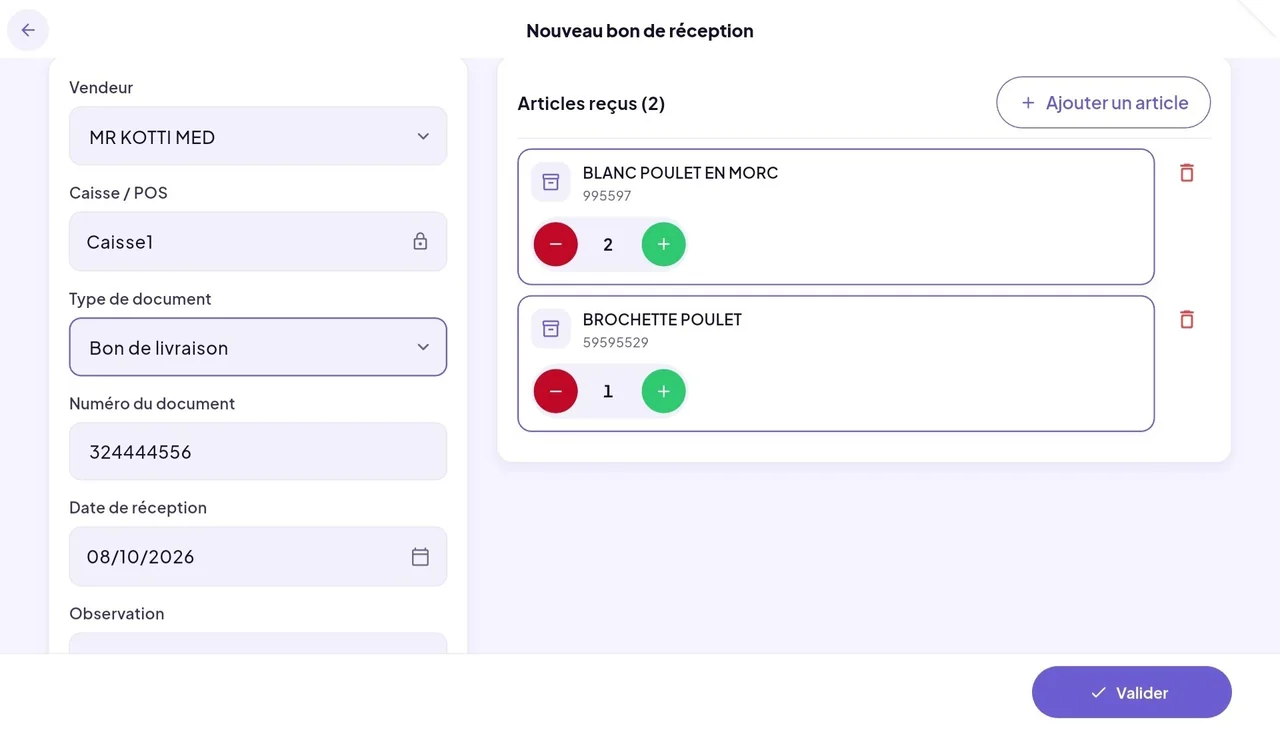
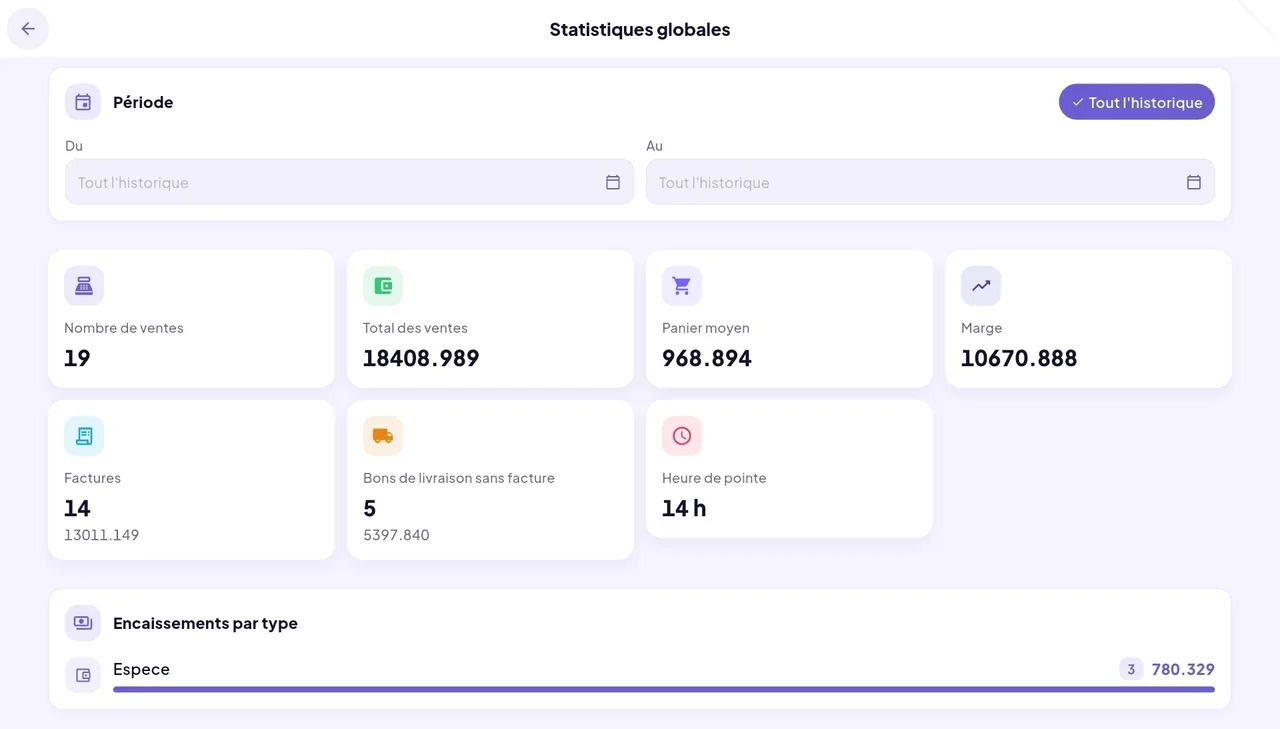
Application de caisse sur tablette (mode paysage) ou écran tactile : encaissement sur point de vente, authentifié par le libellé de la caisse et son mot de passe. Génère factures et bons de livraison, gère les bons de retour et exporte les ventes vers le back-office.
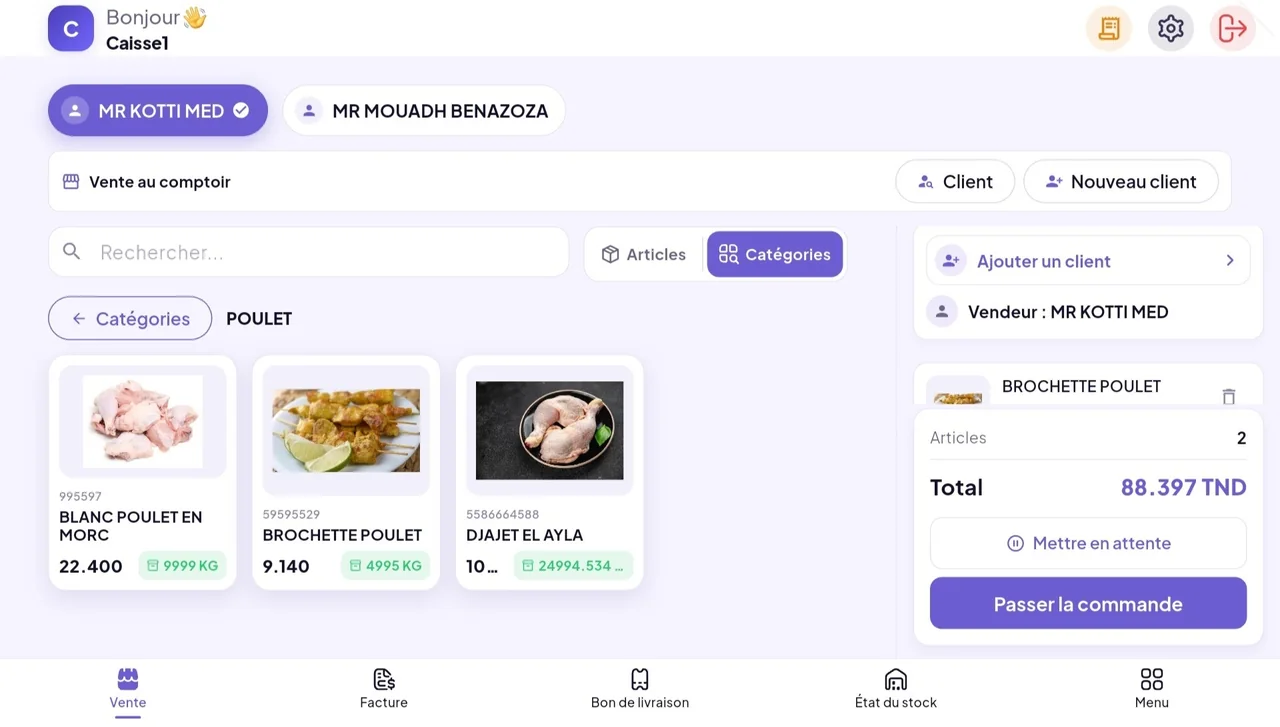
Ce que fait Swifto POS
Connexion par libellé et mot de passe — chaque caisse a son libellé et son mot de passe ; le caissier ouvre sa session.
Factures & BL — édite et exporte les factures et bons de livraison (espèces, carte, chèque…).
Bons de retour — gère les retours clients avec motif.
Inventaire — saisie d'inventaire du stock caisse.
Voir aussi le manuel Caisses côté back-office.
Captures d'écran
Swifto IA
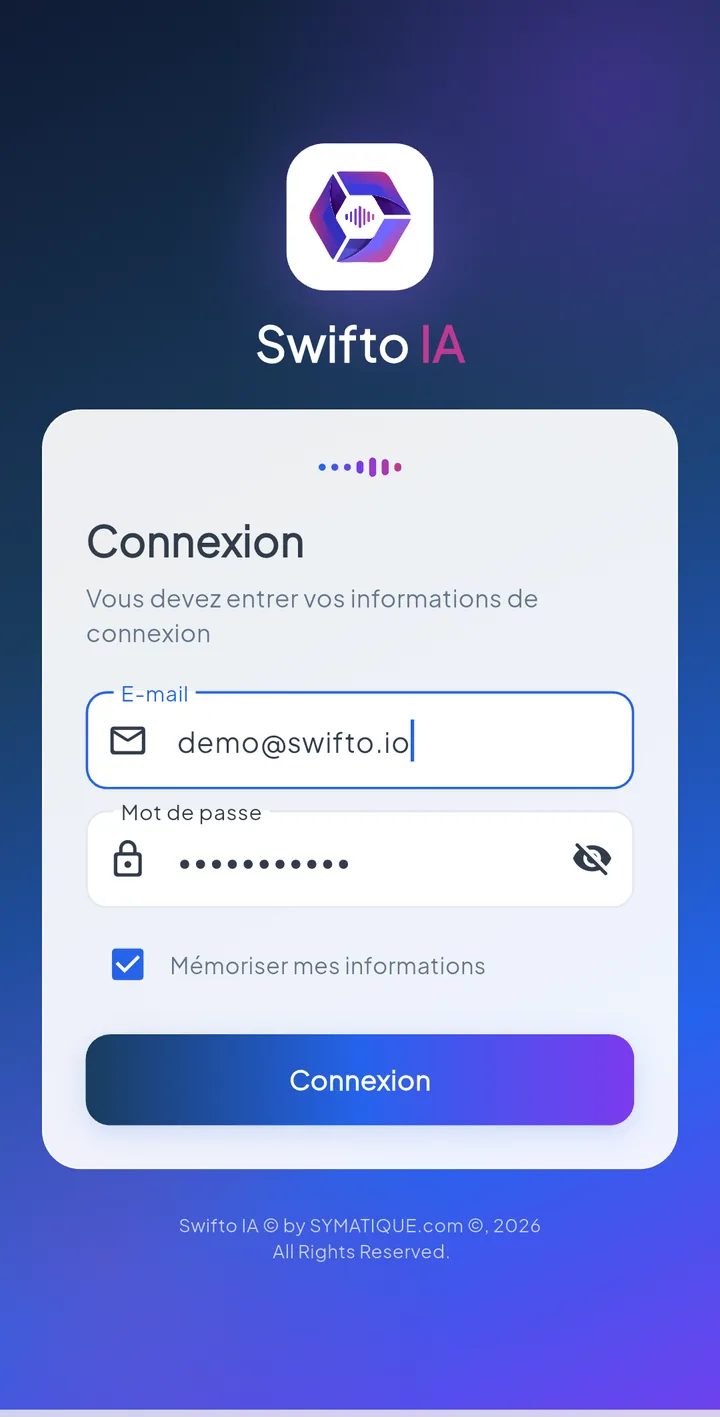
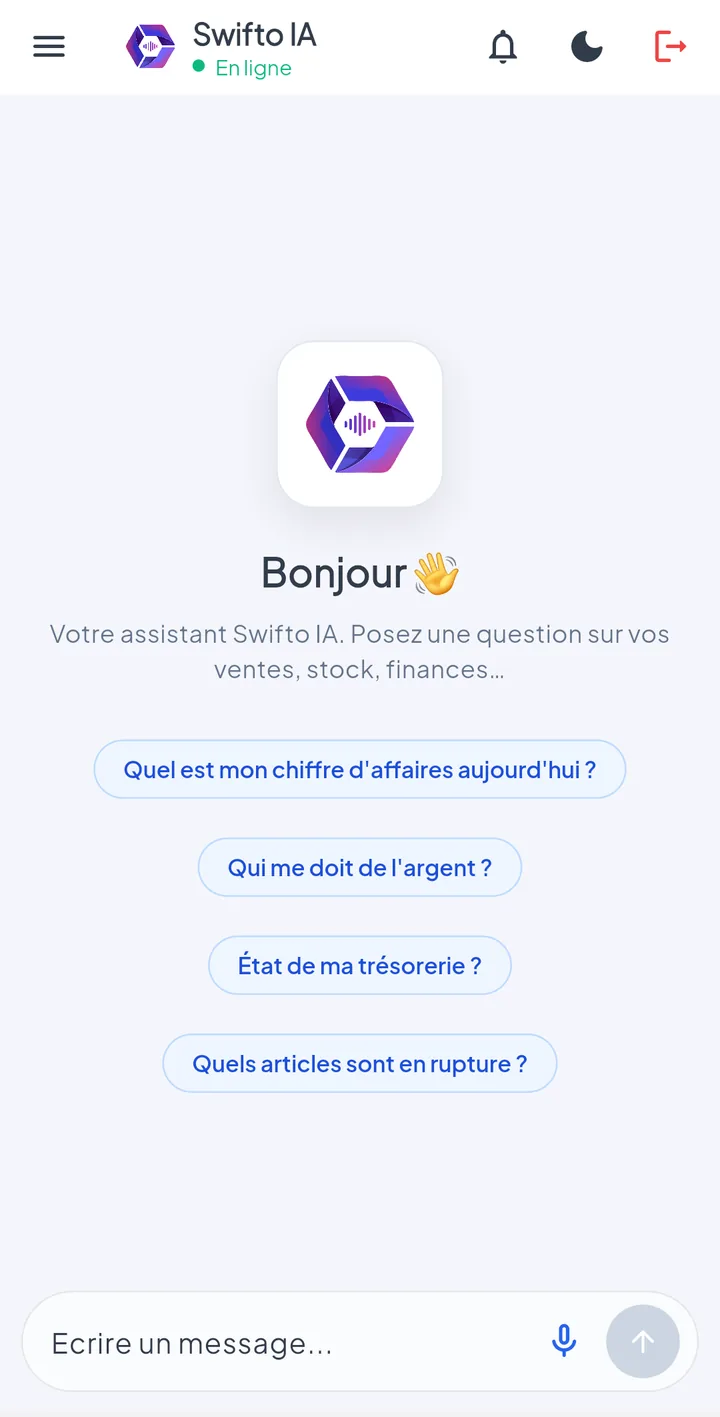
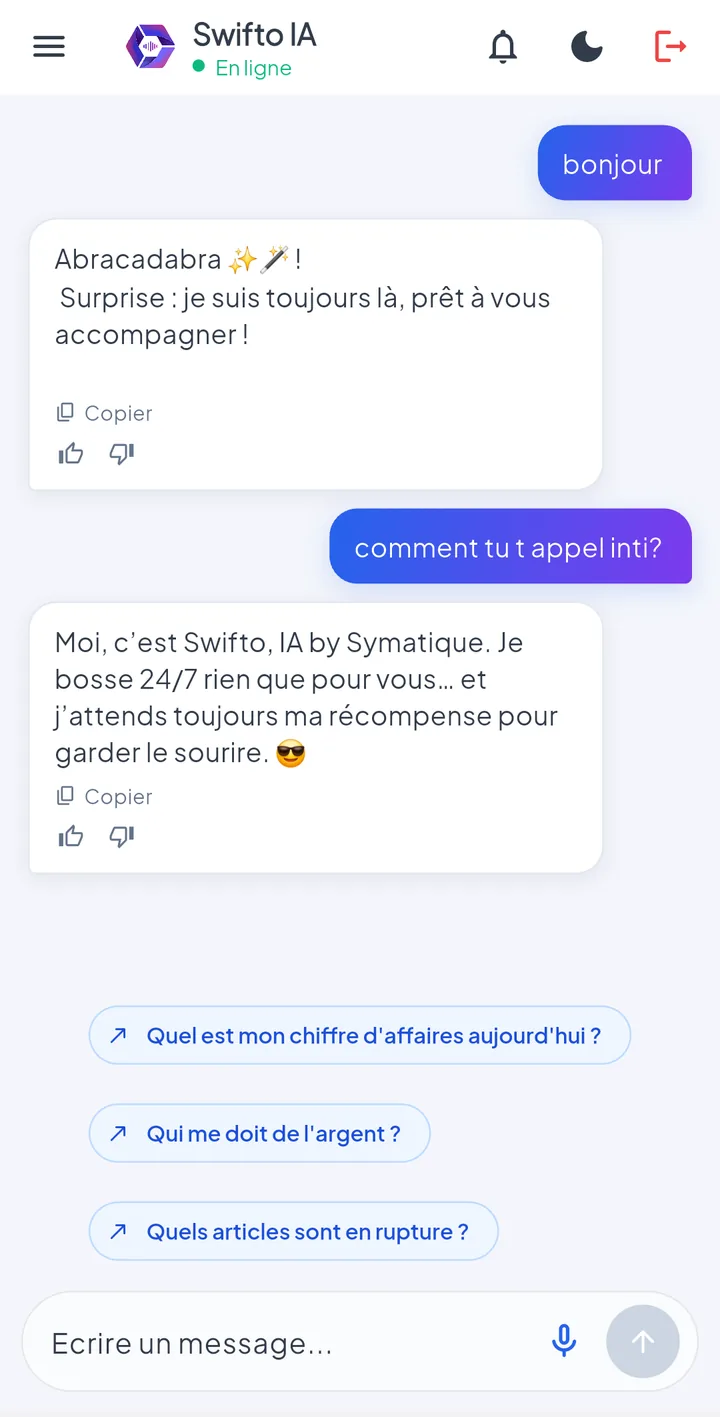
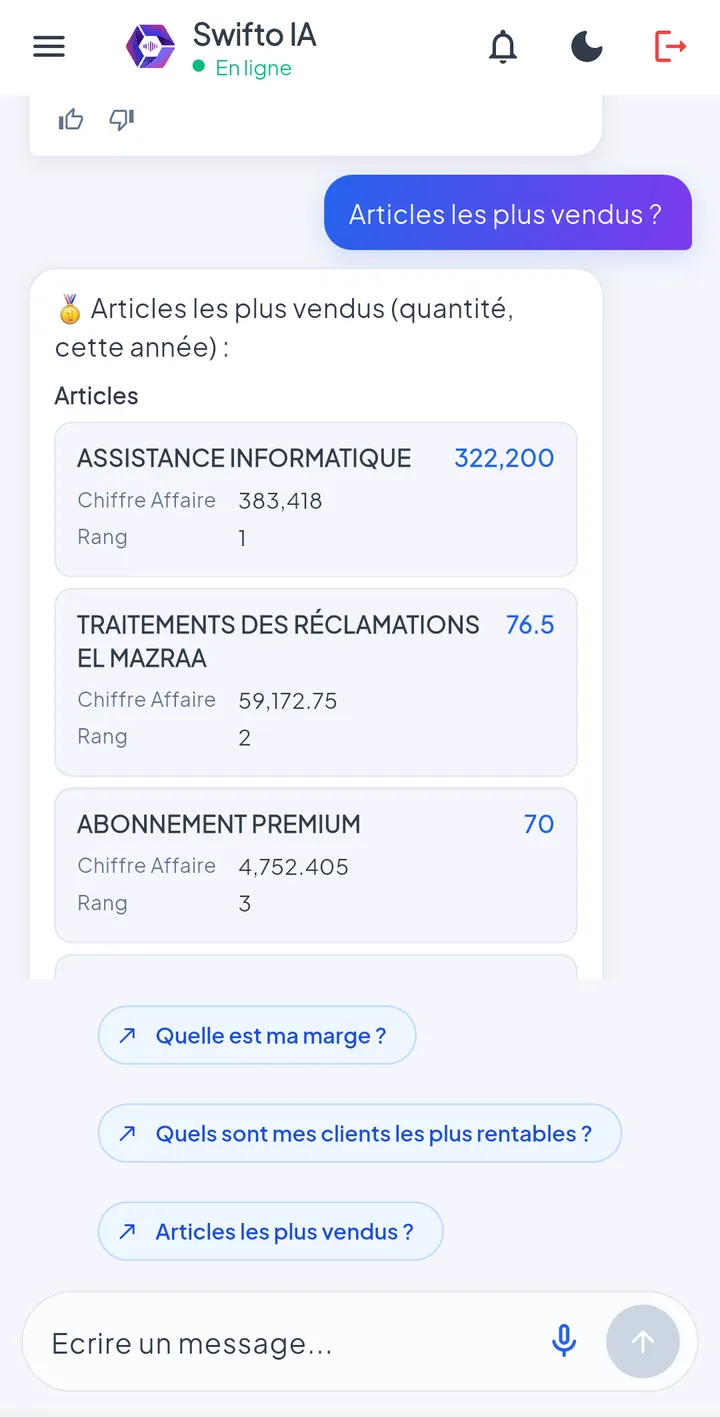
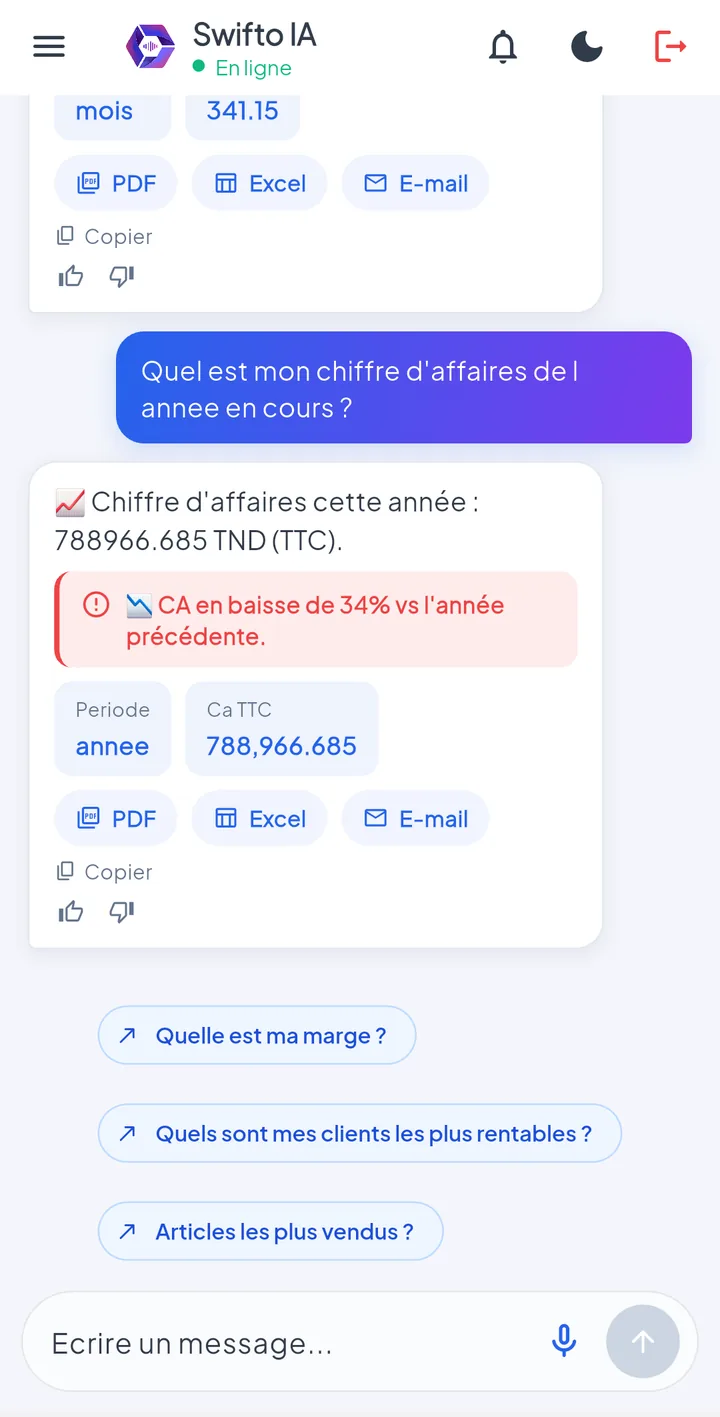
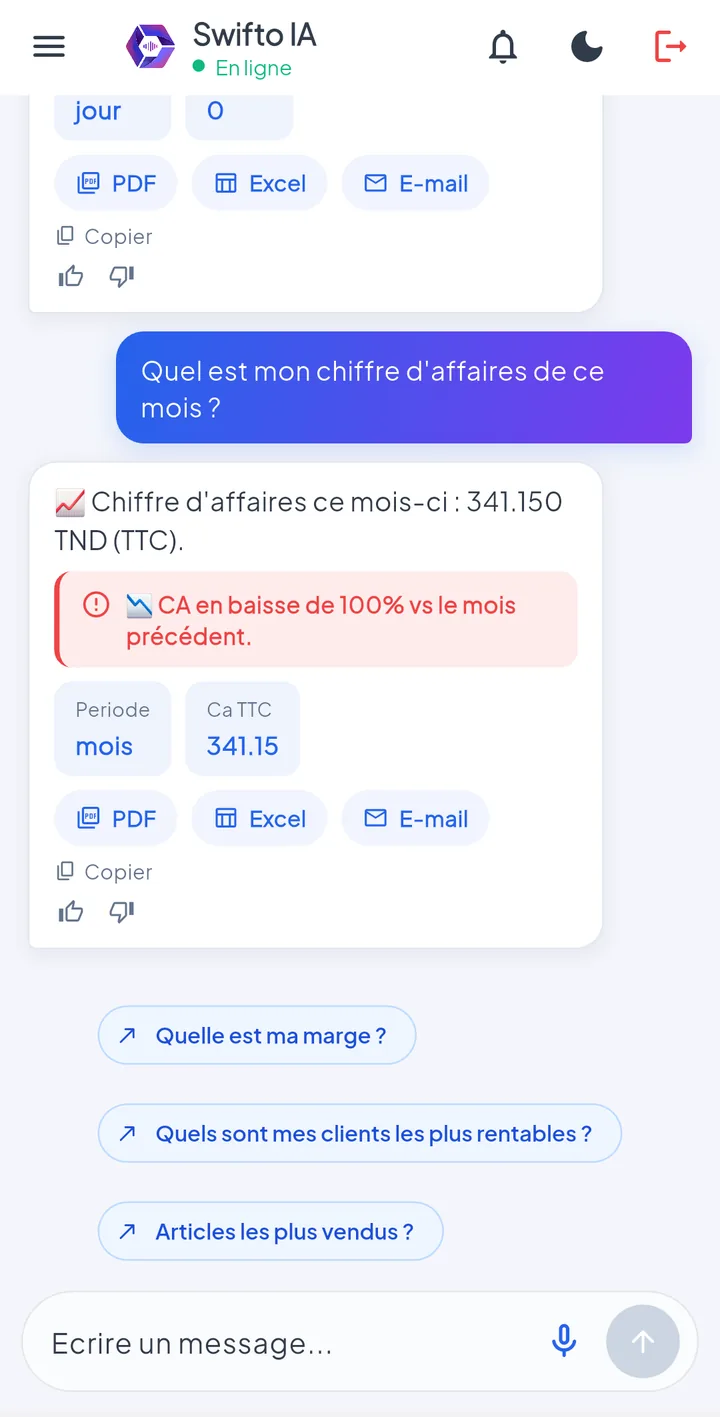
Application assistant conversationnel : posez vos questions métier en langage naturel — « quel est le CA du mois ? », « qui me doit de l'argent ? », « quels articles sont en rupture ? » — et obtenez les chiffres réels de votre entreprise en quelques secondes, en français, anglais, arabe ou arabizi.
Conversation naturelle — 76 types de questions couvrant ventes, stock, finance, achats, RH, CRM, parc auto et caisses.
Insights & alertes — bannières automatiques (impayés anciens, chute de CA), écran d'alertes proactives 🔔.
Exports — chaque résultat s'exporte en PDF ou Excel, avec envoi par email.
Sécurité native — lecture seule stricte, mêmes profils et privilèges que l'ERP, données traitées sur site.
Contrairement aux trois applications de saisie, Swifto IA interroge les données en direct (connexion requise) et ne modifie jamais rien. Guide complet : module Swifto IA.
Captures d'écran
Synchronisation
La synchronisation est le cœur du dispositif. Elle fonctionne dans deux sens et permet de travailler hors-ligne : les saisies sont stockées sur le téléphone, puis envoyées dès que la connexion revient.
Sens descendant (back-office → mobile)
L'app télécharge les référentiels à la connexion et à chaque synchro :
- Articles, catégories, tarifs & promotions
- Clients, points de vente, vendeurs
- Taxes, devises, modalités de paiement
- Stocks (camion / caisse / dépôt)
- Actualités, événements, FAQ
Sens montant (mobile → back-office)
L'app renvoie les saisies terrain :
- Commandes & bons de livraison
- Encaissements & avances
- Bons de retour
- Inventaires de stock
- Réclamations, suggestions, tracking GPS
Online vs Offline
Mode online (temps réel)
Connexion stable : chaque saisie part immédiatement, les référentiels sont à jour, les notifications arrivent en direct.
Mode offline (hors-ligne)
Pas de réseau : la saisie continue, stockée localement. Au retour du réseau, l'app pousse tout en une synchro montante par lots.
Synchro incrémentale par date
Les synchronisations utilisent une date de dernière synchro : seules les données modifiées depuis sont échangées — réseau et batterie économisés.
Notifications
Le back-office tient les équipes terrain informées par deux canaux complémentaires.
WebSocket (temps réel)
Quand l'app est ouverte et connectée, un canal WebSocket pousse les mises à jour instantanées (nouvelle commande validée, état mis à jour, message). Notification immédiate, sans rafraîchir.
Push Firebase (FCM)
Même app fermée, le téléphone reçoit une notification push via Firebase. Le jeton du téléphone est enregistré à l'appairage pour cibler le bon appareil.
Notification — Swifto CRM
Commande validée
Votre commande BC N°000218 pour STÉ FONDS CLAIR a été approuvée par le back-office.
il y a 2 min
Un échec d'envoi push n'est jamais bloquant : l'opération métier (création / modification) aboutit même si la notification ne part pas.
Workflow terrain
Cycle complet entre le back-office, la couche de synchronisation et les applications mobiles terrain.
flowchart LR
  BO[(Back-office ERP)]:::bo
  BO -->|articles · clients · tarifs · stocks| SY{{Synchronisation}}:::sy
  SY -->|descendant| APP[Apps mobiles
CRM · Seller · POS]:::app
  APP -->|saisie online / offline| Q[/File locale offline/]:::st
  Q -->|montant : commandes · BL · encaissements · retours · inventaires| SY
  SY --> BO
  BO -.->|WebSocket / Firebase| APP
  classDef bo fill:#f3f1ff,stroke:#7366fe,color:#1f1c3d;
  classDef sy fill:#F5F3FF,stroke:#8B5CF6,color:#5B21B6;
  classDef app fill:#D1FAE5,stroke:#10B981,color:#065F46;
classDef st fill:#FEF3C7,stroke:#F59E0B,color:#92400E;FAQ & Conseils
Première connexion — comment démarrer ?
Saisissez vos identifiants back-office (login + mot de passe) et choisissez votre entreprise. À la première authentification réussie, l'appareil est appairé et une première synchro descendante télécharge vos référentiels.
« Appareil non reconnu » à la connexion ?
L'app est liée à un identifiant unique du téléphone. En cas de changement d'appareil, l'administrateur doit ré-appairer votre compte côté back-office.
Conflit de synchronisation — qui gagne ?
Les saisies terrain (commandes, encaissements, retours) sont cumulatives : elles s'ajoutent au back-office, elles n'écrasent rien. Les référentiels (articles, tarifs), eux, viennent toujours du back-office et remplacent la copie locale à la synchro descendante.
Conseil — synchronisez avant et après la tournée
Lancez une synchro en début de journée (référentiels à jour) et une en fin de tournée (remontée complète des ventes) pour éviter toute perte de données.
Mes ventes du jour n'apparaissent pas au back-office ?
Elles sont probablement encore en file offline sur le téléphone. Vérifiez la connexion et lancez une synchro montante ; le compteur « en attente » doit retomber à 0.