Manuel Devis & Factures Proforma
Guide complet d'utilisation de la fonctionnalité Gestion des Devis dans le module Ventes de Swifto ERP. Ce document couvre la création, la modification, l'approbation, le rejet et le suivi des devis commerciaux.
Présentation du module
La section Devis & Factures Proforma est l'espace central de gestion commerciale dans Swifto ERP. Elle permet aux équipes de vente de créer, suivre et convertir des offres commerciales en bons de commande, tout en maintenant une traçabilité complète de chaque version du document.
Objectif métier
- Gérer le cycle de vie complet d'un devis
- Tracer toutes les versions d'une offre commerciale
- Convertir rapidement un devis en bon de commande
- Générer des documents PDF / Excel professionnels
- Envoyer les devis directement par email au client
Public cible
- Commerciaux — Créent et soumettent les devis
- Responsables ventes — Approuvent ou rejettent
- Gestionnaires — Suivent les indicateurs
- Administrateurs ERP — Configurent les paramètres
Périmètre fonctionnel
Ce manuel couvre exclusivement la gestion des Devis et Factures Proforma. La facturation définitive, les bons de commande et les livraisons sont documentés dans des manuels dédiés.
Accès et navigation
Pour accéder à la section Devis & Factures Proforma, suivez les étapes ci-dessous depuis la page principale de Swifto ERP.
Authentification
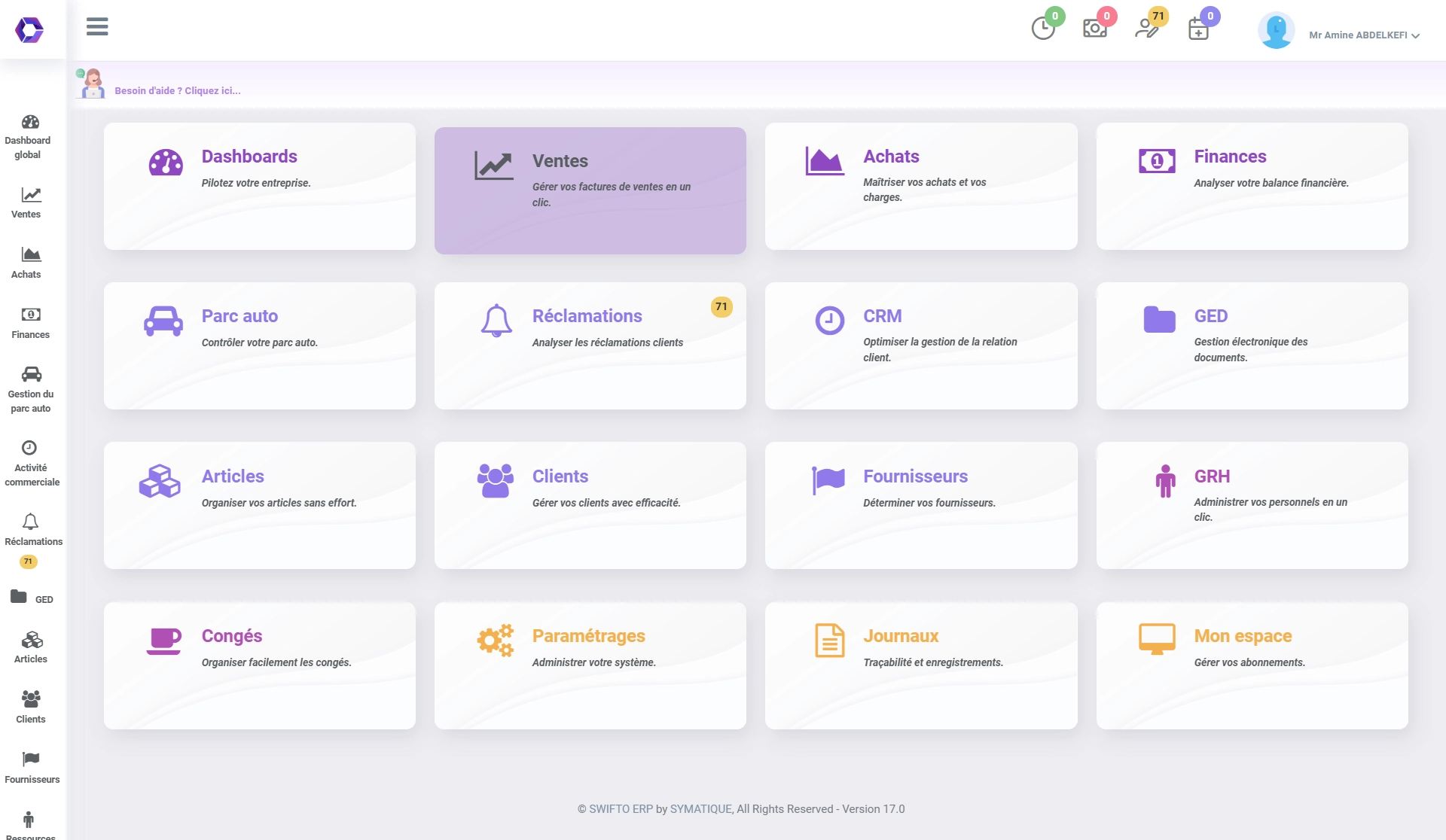
Connectez-vous avec vos identifiants sur la page de connexion Swifto ERP. Vous serez redirigé vers la page principale affichant tous les modules actifs.
Accéder au module Ventes
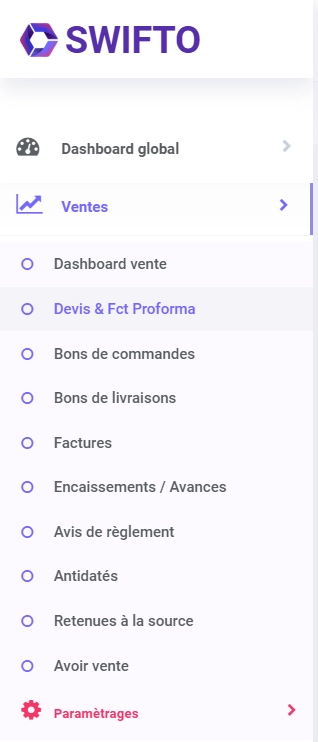
Sur la page principale, cliquez sur la carte Ventes ou utilisez le menu latéral gauche pour déployer la section Ventes.
Cliquer sur « Devis & Factures Proforma »
Dans le sous-menu du module Ventes (menu latéral gauche), cliquez sur le lien Devis & Fct Proforma.
Raccourci rapide
Le menu latéral gauche est accessible depuis n'importe quelle page de l'ERP. Pas besoin de retourner au tableau de bord principal pour changer de section.
Liste des devis
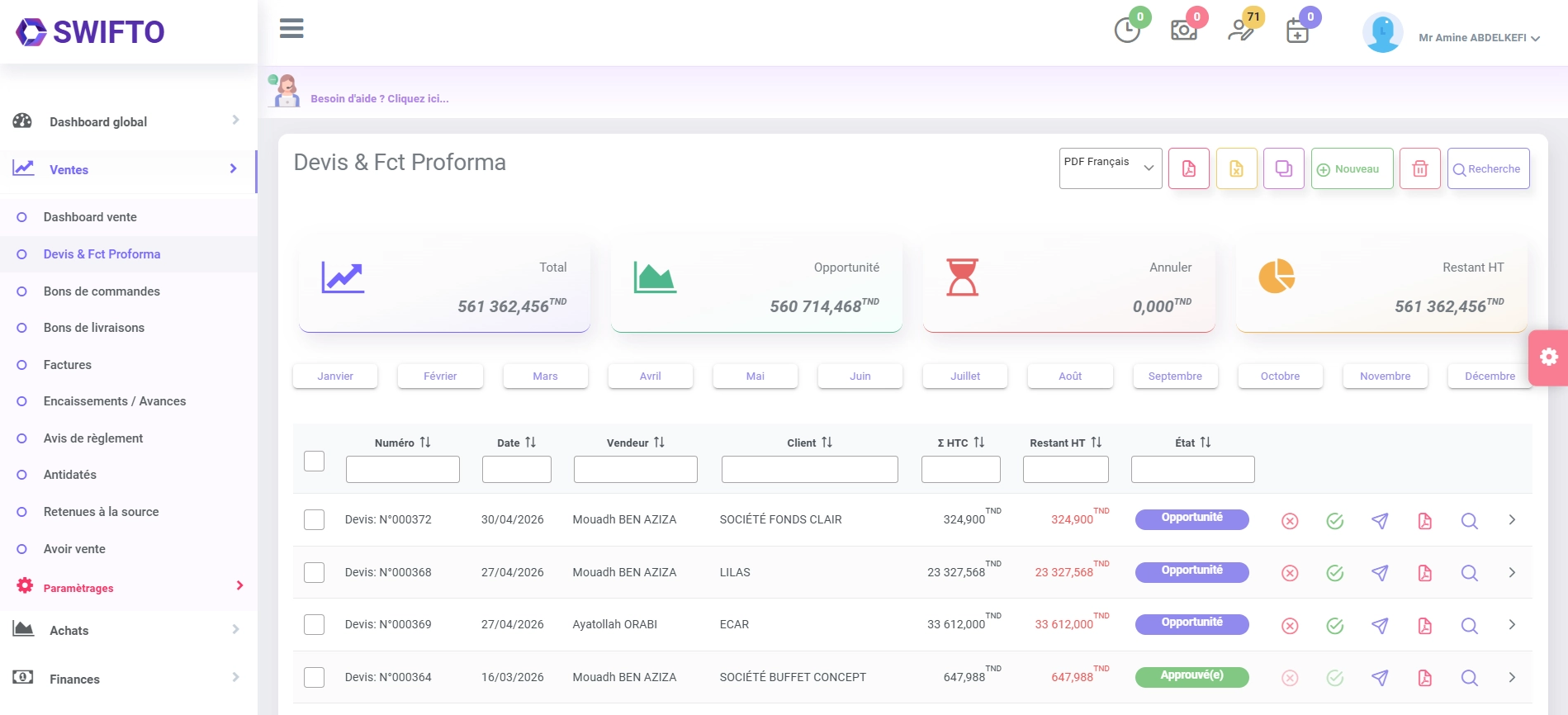
La page principale affiche la liste des devis actifs. Par défaut, sont visibles : les devis en état Brouillon et Opportunité (quel que soit le reste à facturer), ainsi que les devis Approuvé(e) dont le reste à facturer est supérieur à zéro. Les états Rejeté(e) et Modifie sont masqués. La page comporte également un bandeau de totaux (Σ HTC, Opportunité, montant rejeté, Restant HT) et une barre de filtres par mois (Janvier à Décembre).
| Numéro | Date | Vendeur | Client | Σ HTC | Restant HT | État | Actions | |
|---|---|---|---|---|---|---|---|---|
| Devis: DEV000123 | 12/01/2024 | Ben Salah Karim | Société Alpha SARL | 15 400,000 TND | 15 400,000 TND | Opportunité |
|
|
| Fct Proforma: DEV000124 | 15/01/2024 | Trabelsi Sonia | TechPro Solutions | 8 200,000 TND | 8 200,000 TND | Brouillon |
|
|
| Devis: DEV000125 | 18/01/2024 | Ben Salah Karim | Groupe Medina | 32 750,000 TND | 0,000 TND | Approuvé(e) |
|
Colonnes du tableau
| Colonne | Description | Notes |
|---|---|---|
| ☐ Sélection | Case à cocher pour sélectionner un ou plusieurs devis | Requis pour Dupliquer ou Supprimer |
| Numéro | Référence du document, préfixée par son type : Devis: … ou Fct Proforma: … | Ex : Devis: DEV000123 |
| Date | Date de création du devis | Par défaut : date du jour |
| Vendeur | Commercial / vendeur rattaché au devis | Nom et prénom |
| Client | Nom du client associé au devis | Libellé du client |
| Σ HTC | Total HT (toutes lignes confondues) du devis | Précédé du symbole de la devise |
| Restant HT | Montant non encore facturé du devis | Affiché en rouge tant qu'il est > 0 |
| État | Statut actuel du devis (badge coloré) | Voir section 12 pour la liste complète |
| Actions | Boutons d'actions rapides pour chaque ligne | Voir section 5 pour le détail |
Filtrage par défaut
La liste affiche les devis Brouillon et Opportunité (sans condition sur le reste à facturer), plus les devis Approuvé(e) dont le reste à facturer > 0. Les états Rejeté(e) et Modifié sont masqués. Utilisez la Recherche pour les voir.
Barre d'actions globales
La barre d'outils en haut de la liste regroupe les actions globales, alignées à droite du titre Devis & Fct Proforma. Dans l'ordre réel : un sélecteur de langue du PDF (Français / Anglais), puis les boutons PDF, Excel, Dupliquer, Nouveau, Supprimer et Recherche. Seuls Nouveau et Recherche affichent un libellé texte ; les autres sont des boutons icône seule.
Sélecteur de langue du PDF
Avant de générer un PDF, une liste déroulante permet de choisir la langue du document : PDF Français ou PDF Anglais. Le choix s'applique aux exports PDF de la barre d'outils.
Génère un fichier PDF consolidant l'ensemble des devis actuellement affichés dans la liste (selon le filtre en cours), dans la langue choisie via le sélecteur. Utile pour des rapports de synthèse commerciale.
Excel
Bouton icône · Liste affichéeExporte tous les devis affichés au format Excel (.xlsx). Pratique pour des analyses personnalisées, des tableaux croisés dynamiques ou un suivi dans un tableur externe.
Dupliquer
Bouton icône · Sélection requiseCrée une copie du devis sélectionné. Le nouveau devis reçoit un numéro distinct. Cocher la ligne avant de cliquer.
Nouveau
Icône + libellé · Action principaleOuvre le formulaire de création d'un nouveau devis. Voir la Section 6 pour le workflow complet de création.
Supprimer
Bouton icône · Irréversible · Sélection requiseSupprime définitivement le(s) devis coché(s). Une fenêtre de confirmation « Confirmer la suppression » s'ouvre avant l'exécution. Action irréversible. Cocher la ligne avant de cliquer.
Recherche
Icône + libellé · Popup de filtresOuvre une fenêtre popup de filtres : Numéro, État (dont Rejeté(e) et Modifié, invisibles par défaut), Client, Devise, Domaine (si l'entreprise est multi-domaine) et une période (Date début / Date fin).
Recherche
Actions par ligne de devis
Chaque ligne du tableau dispose de 5 boutons d'action rapide (boutons ronds), affichés dans cet ordre : Rejeter, Approuver, Envoyer par email, PDF et Détail. Certains sont activés/désactivés selon l'état du devis.
Rejeter le devis
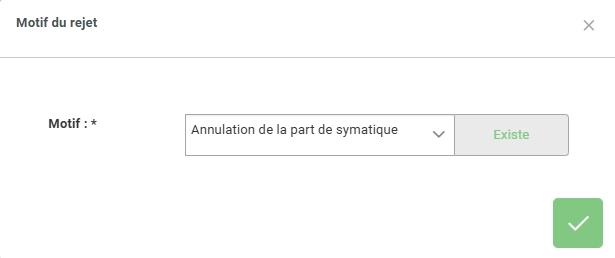
Actif si état = OpportunitéBouton rond rouge (icône times-circle). Actif uniquement lorsque l'état du devis est Opportunité (désactivé sinon). Ouvre la fenêtre « Motif du rejet » permettant de choisir un motif existant ou d'en saisir un nouveau. Le devis passe alors à l'état Rejeté(e) et disparaît de la liste par défaut.
Motif du rejet
Approuver le devis
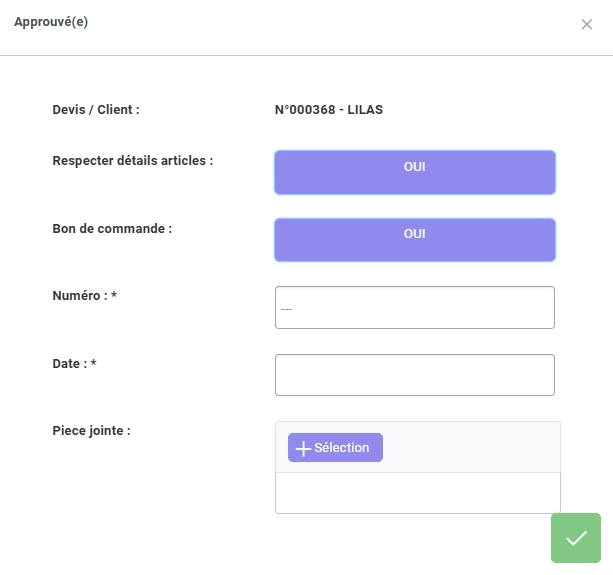
Actif si état = OpportunitéBouton rond vert (icône check-circle). Actif uniquement lorsque l'état du devis est Opportunité (désactivé sinon). Ouvre la fenêtre d'approbation et propose optionnellement de générer un Bon de Commande. Voir Section 9 pour le workflow complet.
Envoyer par email
Désactivé si Brouillon, Modifié ou RejetéBouton rond bleu (icône send / paper-plane). Désactivé lorsque l'état est Brouillon (0), Modifié (2) ou Rejeté (3) ; actif pour les états Opportunité (1) et Approuvé (4). Ouvre la fenêtre « Adresse e-mail » pour saisir destinataires, sujet et message avant l'envoi du devis (PDF joint).
Adresse e-mail
PDF du devis
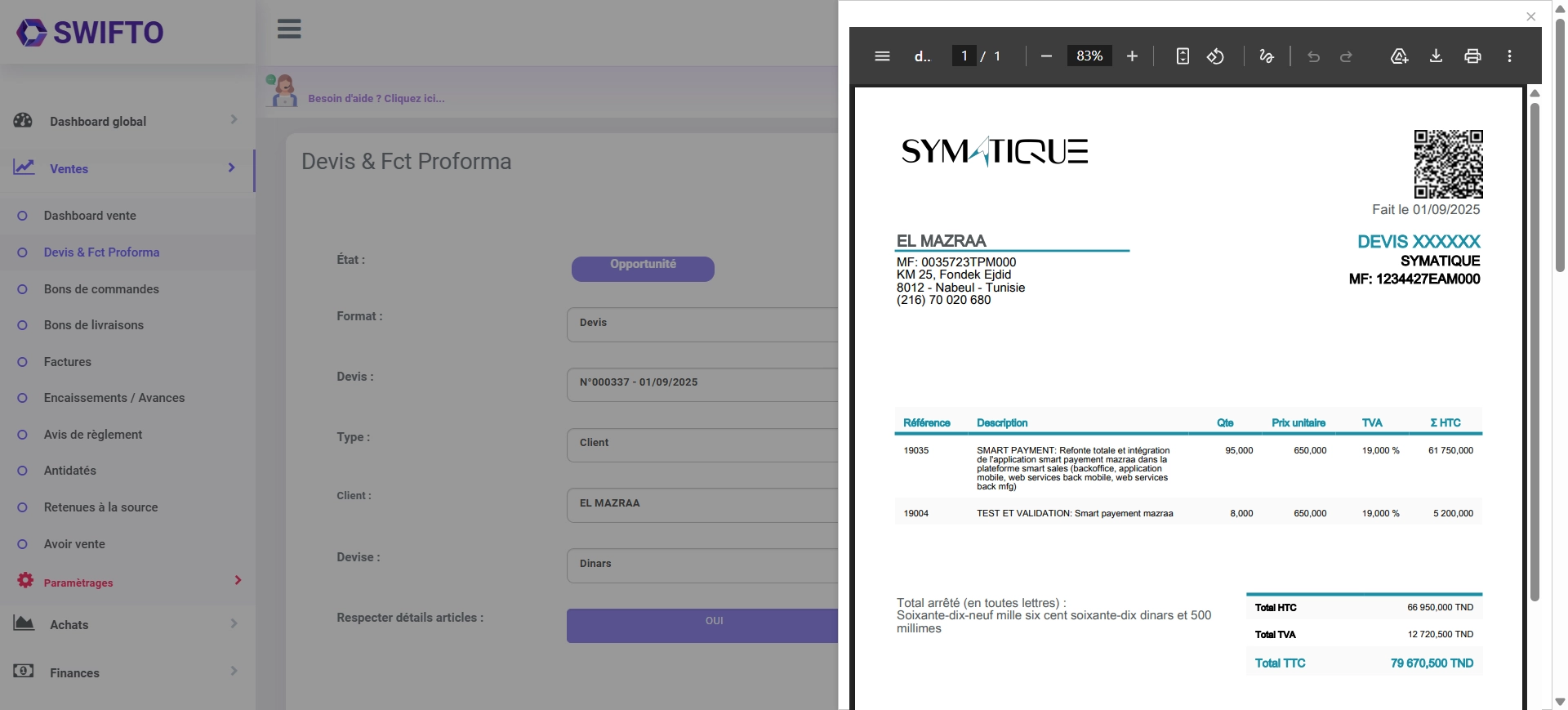
Génération directeBouton rond gris (icône file-pdf). Génère le PDF individuel du devis concerné, dans la langue choisie via le sélecteur de la barre d'outils. Le document inclut les lignes, les taxes, les conditions de vente et les informations supplémentaires. Le bouton peut être désactivé selon l'état du document.
Détail du devis
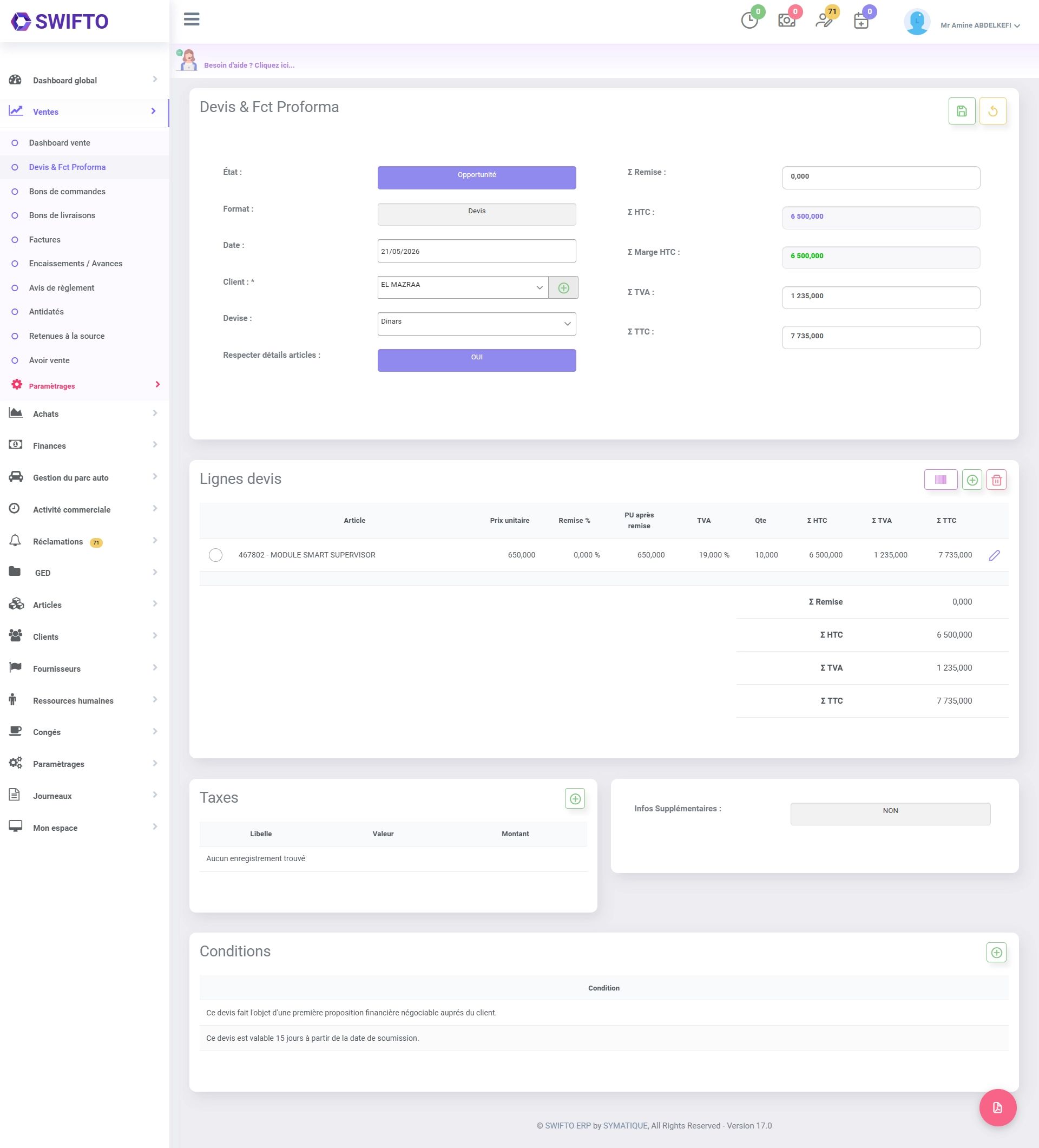
Lecture · Tous les étatsBouton rond bleu (icône search). Ouvre la page complète du devis affichant toutes les informations : lignes (article, quantité, remise, prix unitaire, PU après remise, TVA, total HT), totaux, taxes, conditions de vente et informations supplémentaires. C'est également le point d'entrée pour modifier un devis (selon les règles d'état). Disponible pour tous les états.
Créer un nouveau devis
Cliquez sur le bouton Nouveau pour ouvrir le formulaire de création. Le processus se déroule en plusieurs étapes.
| Article | Prix unitaire | Remise | PU après remise | TVA | Qte | Σ HTC | |
|---|---|---|---|---|---|---|---|
| Licence Swifto ERP Pro — 12 mois | 1 200,000 | 10% | 1 080,000 | 19% | 5 | 5 400,000 | |
| Formation utilisateurs (journée) | 800,000 | 0% | 800,000 | 19% | 2 | 1 600,000 |
Popup — Ajouter un article
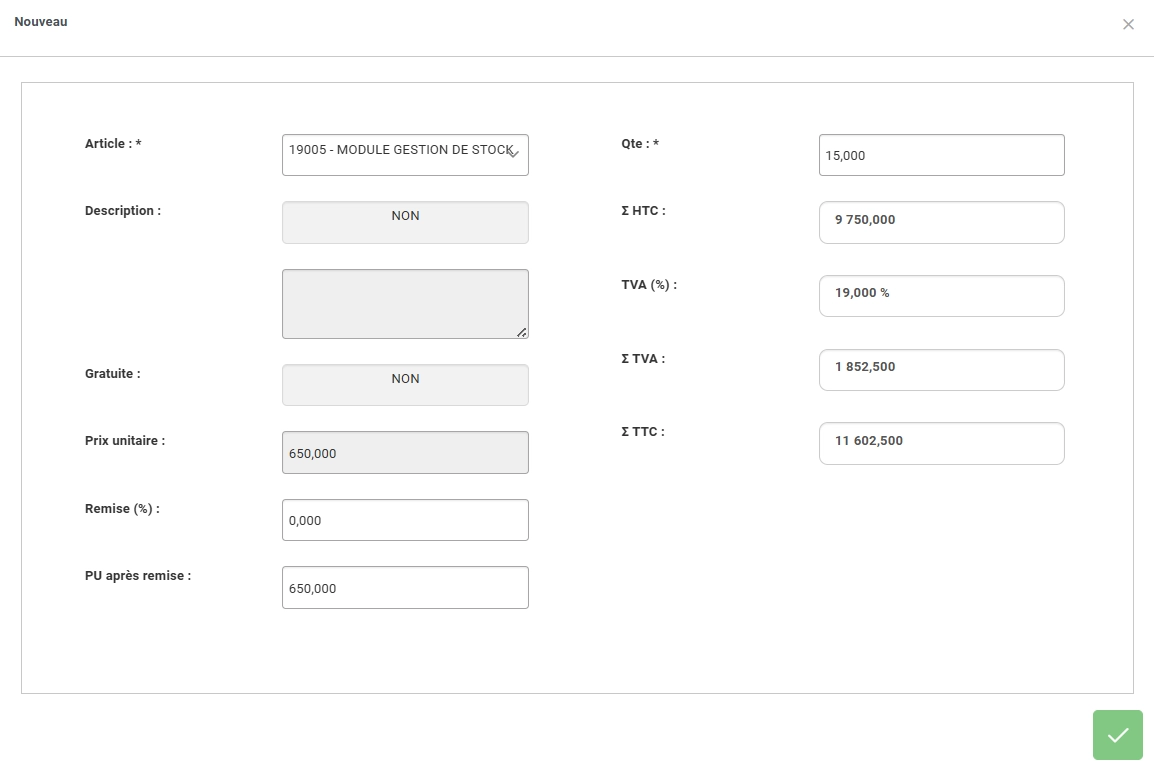
Lorsque vous cliquez sur Ajouter dans la section Lignes devis, une fenêtre popup s'ouvre pour saisir les détails de la ligne. Un second bouton Code à barre permet d'ajouter un article par scan de son code à barres.
Nouveau
Popup — Nouveau client
Le bouton Nouveau à côté du champ Client ouvre une fenêtre de création rapide d'un client, sans quitter le devis. Champs : Code *, Libellé *, Catégorie, Type *, Nature *, Matricule fiscale, Registre de commerce et CIN.
Champs du formulaire principal
| Champ | Type | Obligatoire | Description |
|---|---|---|---|
| État | Bouton bascule | Oui | Choix entre Brouillon et Opportunité |
| Format | Bouton bascule | Oui | Devis : document commercial standard. Facture Proforma : document préliminaire sans valeur comptable |
| Date | Sélecteur de date | Non | Par défaut : date du jour. Modifiable manuellement |
| Domaine | Liste déroulante | Conditionnel | Affiché uniquement si l'entreprise est multi-domaine |
| Client | Saisie semi-automatique + bouton Nouveau | Oui | Recherche par code ou libellé, ou création rapide d'un nouveau client (popup) |
| Devise | Liste déroulante | Non | Devise du devis. Impacte tous les calculs |
| Respecter détails articles | Bouton bascule (OUI / NON) | Non | Contrôle la reprise du détail des articles lors de la conversion |
| Cycle de vente | Liste déroulante | Non | Rattachement optionnel à un cycle de vente |
| Lignes devis | Tableau dynamique | Oui | Au moins une ligne d'article est requise. Ajout via popup ou code à barre |
| Taxes | Tableau dynamique | Non | Taxes additionnelles applicables au devis (ex: droit de timbre) |
| Conditions | Tableau dynamique | Non | Conditions commerciales incluses dans le document PDF |
| Informations supplémentaires | Zone de texte | Non | Note libre affichée dans le PDF du devis |
Workflow de création complet
Détail d'un devis
La page de détail affiche l'intégralité des informations du devis. Elle est accessible via le bouton Détail de chaque ligne.
| Article | Prix unitaire | Remise | PU après remise | TVA | Qte | Σ HTC |
|---|---|---|---|---|---|---|
| Licence Swifto ERP Pro | 1 200,000 | 10% | 1 080,000 | 19% | 5 | 5 400,000 |
| Formation utilisateurs | 800,000 | 0% | 800,000 | 19% | 2 | 1 600,000 |
| Maintenance annuelle | 3 600,000 | 5% | 3 420,000 | 19% | 1 | 3 420,000 |
Informations affichées dans la page de détail
- Référence et numéro du devis
- Client (nom, coordonnées)
- État, format du document et domaine
- Devise et cycle de vente
- Lignes : article, prix unitaire, remise, PU après remise, TVA, Qte, Σ HTC
- Taxes appliquées (TVA, taxes spécifiques)
- Σ Remise, Σ HTC, Σ Marge HTC, Σ TVA, Σ TTC
- Restant HT
- Conditions de vente
- Notes et informations supplémentaires
Modifier un devis
Règle critique — Restriction de modification
La modification d'un devis est autorisée uniquement si les deux conditions suivantes sont simultanément remplies :
- L'état du devis est Opportunité
- Le reste à facturer = montant total du devis (aucune facturation partielle n'a eu lieu)
Comportement lors d'une modification avec changement de montant
Lorsqu'un devis Opportunité est modifié et que son montant total change, Swifto ERP applique automatiquement la procédure de versionnage suivante :
Devis original. Montant: 8 000 TND. État modifiable.
Ancien devis conservé pour traçabilité
Nouveau devis avec préfixe incrémenté
Traçabilité automatique
L'ancien devis avec l'état Modifie reste consultable via la Recherche avancée. Il permet de retrouver l'historique complet de toutes les versions d'une offre commerciale.
Tableau des restrictions par état
| État du devis | Modification autorisée ? | Condition supplémentaire |
|---|---|---|
| Brouillon | ✗ Non | — |
| Opportunité | ✓ Oui (sous condition) | Reste à facturer = Montant total |
| Approuvé(e) | ✗ Non | — |
| Rejeté(e) | ✗ Non | — |
| Modifie | ✗ Non (archivé) | — |
Approuver un devis
L'approbation d'un devis est l'action commerciale clé qui valide l'offre. Elle peut également déclencher la conversion en Bon de Commande.
Popup d'approbation
Approuvé(e)
Effets de l'approbation
- → Le devis passe à l'état Approuvé(e)
- → L'offre est validée commercialement
- → La facturation peut être initiée
- → Le devis n'est plus modifiable
- → Le devis passe à l'état Approuvé(e)
- → Un Bon de Commande est automatiquement créé
- → Le BC reprend les lignes et les montants du devis
- → Processus de livraison peut démarrer
Action irréversible
Une fois approuvé, un devis ne peut plus être modifié. Si des ajustements sont nécessaires après approbation, il faudra créer un nouveau devis ou gérer des avenants.
Rejeter un devis
Le rejet d'un devis enregistre la décision commerciale négative avec sa cause documentée. Le devis est conservé dans le système pour la traçabilité mais disparaît de la vue par défaut.
Processus de rejet
Causes de rejet courantes
Les devis rejetés restent consultables via la Recherche avancée en sélectionnant l'état « Rejeté(e) ».
Dupliquer et Supprimer un devis
Prérequis obligatoire
Pour dupliquer ou supprimer un devis, vous devez d'abord cocher la case de la ligne correspondante dans le tableau avant de cliquer sur le bouton d'action souhaité.
Dupliquer un devis
- Réutiliser une offre standard pour un autre client
- Créer une variante d'une offre existante
- Préparer un devis similaire pour une nouvelle période
- ✓ Nouveau numéro de devis unique
- ✓ Toutes les lignes articles copiées
- ✓ Client et conditions de vente copiés
- ✓ Date mise à jour à la date du jour
- ✓ État initial : Opportunité ou Brouillon
Supprimer un devis
- Action irréversible — le devis est définitivement supprimé
- Aucune récupération possible après confirmation
- Préférer le Rejet si vous souhaitez conserver la traçabilité
- → Devis créé par erreur
- → Doublons non voulus
- → Tests ou brouillons temporaires
États des devis — Référence complète
Swifto ERP définit 5 états possibles pour un devis (codes 0 à 4). Chaque état conditionne les actions disponibles et la visibilité dans la liste par défaut. La fenêtre d'aide « État devis » de l'application reprend cette légende.
| État | Description | Visible par défaut | Modifiable | Actions disponibles |
|---|---|---|---|---|
| 0 · Brouillon | Devis en cours de rédaction, non soumis pour approbation | ✓ Oui | ✗ Non | Détail, PDF |
| 1 · Opportunité | Devis soumis en opportunité commerciale, en attente de décision | ✓ Oui | ✓ Oui* | Détail, Modifier*, Rejeter, Approuver, Envoyer, PDF |
| 2 · Modifie | Version archivée d'un devis après versionnage lors d'une modification | ✗ Masqué | ✗ Non | Détail (lecture seule), PDF |
| 3 · Rejeté(e) | Devis refusé avec motif documenté | ✗ Masqué | ✗ Non | Détail (lecture seule), PDF |
| 4 · Approuvé(e) | Devis validé commercialement. Facturation possible | Si restant > 0 | ✗ Non | Détail, Envoyer, PDF |
* Modification autorisée uniquement si le reste à facturer (Restant HT) = montant total du devis. Les états Brouillon (0) et Opportunité (1) sont toujours visibles ; Approuvé(e) (4) n'apparaît que si le Restant HT > 0.
Règles métier — Récapitulatif
Ensemble des règles de gestion déduites de l'analyse fonctionnelle de la section Devis & Factures Proforma.
Filtrage par défaut de la liste
La liste affiche par défaut les devis en état Brouillon et Opportunité (sans condition de reste à facturer), plus les devis Approuvé(e) dont le reste à facturer (Restant HT) > 0. Les états Rejeté(e) et Modifie sont masqués et accessibles uniquement via la Recherche.
Restriction de modification
Un devis n'est modifiable que s'il est en état Opportunité ET que son reste à facturer est égal à son montant total (aucune facturation partielle en cours).
Versionnage automatique lors d'une modification
Si un devis Opportunité est modifié et que son montant total change, Swifto ERP crée automatiquement un nouveau devis avec un préfixe incrémenté. L'ancien devis passe à l'état Modifie et est conservé comme archive pour la traçabilité.
Sélection obligatoire pour Dupliquer/Supprimer
Les boutons Dupliquer et Supprimer de la barre d'outils nécessitent qu'au moins une ligne soit cochée dans le tableau. Sans sélection, ces actions ne s'exécutent pas.
Rejet avec cause obligatoire
Le rejet d'un devis requiert la saisie ou la sélection d'une cause. Cette cause est enregistrée avec le devis pour permettre une analyse des raisons de pertes commerciales.
Approbation — Irréversibilité
Une fois un devis approuvé (Approuvé(e)), il ne peut plus être modifié. L'approbation peut optionnellement générer un Bon de Commande lié.
Date par défaut et devise
Lors de la création d'un devis, la date est initialisée à la date du jour. Elle peut être modifiée manuellement. La devise est sélectionnée lors de la création et ne peut pas être changée après enregistrement.
Exports globaux liés au filtre en cours
Les exports PDF Global et Excel Global génèrent des fichiers contenant uniquement les devis actuellement affichés dans la liste (selon le filtre actif). Pour exporter des devis rejetés ou archivés, il faut d'abord les faire apparaître via la Recherche avancée.
Scénarios d'utilisation réels
Scénario A — Devis standard approuvé et converti en BC
Un commercial crée une offre pour un client, la soumet, obtient l'approbation, et génère le bon de commande.
Scénario B — Négociation avec révision de prix
Le client demande une révision tarifaire. Le commercial modifie le devis, ce qui crée une nouvelle version.
Scénario C — Devis rejeté par le client
Le client informe le commercial que l'offre ne correspond pas à ses attentes.
Scénario D — Duplication pour client similaire
Le commercial souhaite réutiliser une offre existante pour un nouveau prospect avec un profil similaire.
Scénario E — Audit et recherche d'historique
Un responsable souhaite auditer tous les devis de l'année, y compris les versions archivées et les rejets.
FAQ & Conseils utilisateur
Je ne vois pas un devis dans la liste. Que faire ?
Si un devis n'apparaît pas dans la liste par défaut, il peut être dans un état masqué (Rejeté(e), Modifie) ou, s'il est Approuvé(e), son reste à facturer (Restant HT) peut être égal à zéro. Utilisez la Recherche en définissant la période et l'état recherché pour le retrouver.
Pourquoi ne puis-je pas modifier un devis approuvé ?
Un devis approuvé ne peut plus être modifié car il représente un engagement commercial formalisé. Si vous devez ajuster les termes après approbation, créez un nouveau devis ou contactez votre administrateur ERP pour la gestion des avenants.
Quelle est la différence entre « Devis » et « Facture Proforma » ?
Un Devis est une offre commerciale standard sans valeur comptable. Une Facture Proforma est un document ressemblant à une facture mais sans valeur comptable ou juridique définitive — souvent utilisée pour les douanes, les importations ou comme document de présentation avant la facturation définitive.
Comment retrouver les anciennes versions d'un devis modifié ?
Utilisez la Recherche avancée, définissez la période, et filtrez sur l'état Modifie. Vous verrez toutes les versions archivées. Les versions sont identifiables par leur préfixe incrémenté (ex: DEV-001, DEV-001-v2, DEV-001-v3).
Puis-je annuler un rejet effectué par erreur ?
Le rejet n'est pas directement annulable depuis l'interface. La solution recommandée est de dupliquer le devis rejeté (via Recherche avancée → cocher → Dupliquer) pour créer un nouveau devis avec les mêmes données, puis l'éditer si nécessaire.
L'export Excel exporte-t-il tous les devis ou seulement ceux affichés ?
L'export ne contient que les devis actuellement affichés dans la liste. Pour exporter un périmètre plus large (ex: tous les devis de l'année incluant les rejets), effectuez d'abord une Recherche avancée avec les filtres souhaités, puis exportez.
💡 Conseils pour les utilisateurs avancés
Productivité — Templates via Duplication
Maintenez un devis « modèle » en état Brouillon pour chaque type d'offre. Dupliquez-le à chaque nouveau besoin et adaptez le client et les quantités.
Analyse des pertes commerciales
Exportez régulièrement les devis rejetés avec leurs causes. C'est un indicateur précieux pour ajuster la politique tarifaire et commerciale.
Traçabilité — Conserver l'historique
Préférez toujours le Rejet à la Suppression pour les devis refusés par les clients. Cela permet une analyse historique et l'archivage légal des offres commerciales.
Bonnes pratiques — Notes supplémentaires
Utilisez systématiquement le champ « Informations supplémentaires » pour documenter les accords verbaux, conditions spéciales ou instructions de livraison directement dans le PDF du devis.
Captures d'écran
Les écrans réels du cycle devis, tels qu'ils apparaissent dans Swifto ERP :


Swifto ERP · Ventes · Manuel Utilisateur v1.0
Devis & Factures Proforma — Documentation interne